

逐字稿
一、功能介绍
腾讯会议支持主持人在会议中开启逐字稿,即能够将会议中的语音对话内容转写成文字,让所有成员可以实时查询与回顾。会议结束后,创建者还可以对转写成文字的内容进行导出回顾。
二、推荐人群及场景
商务会谈:文字转写会议内容,告别会后整理
头脑风暴:文字转写讨论灵感,记录奇思妙想
线上培训:文字转写培训内容,轻松记录重点
三、使用条件
1.版本要求
①3.7版本及以上支持转写语音内容。
②3.48及以上版本支持云录制、逐字稿、录音笔生成回顾文件。
③免费版、M+、专业版、商业版、企业版、教育版、教育加强版用户均可体验,具体 AI 功能权益,可查看《AI功能权益与额度消耗规则》。
2.系统要求
①Windows/Mac/Android/iOS。
四、如何使用逐字稿
1.主持人/联席主持人
1)Windows/macOS
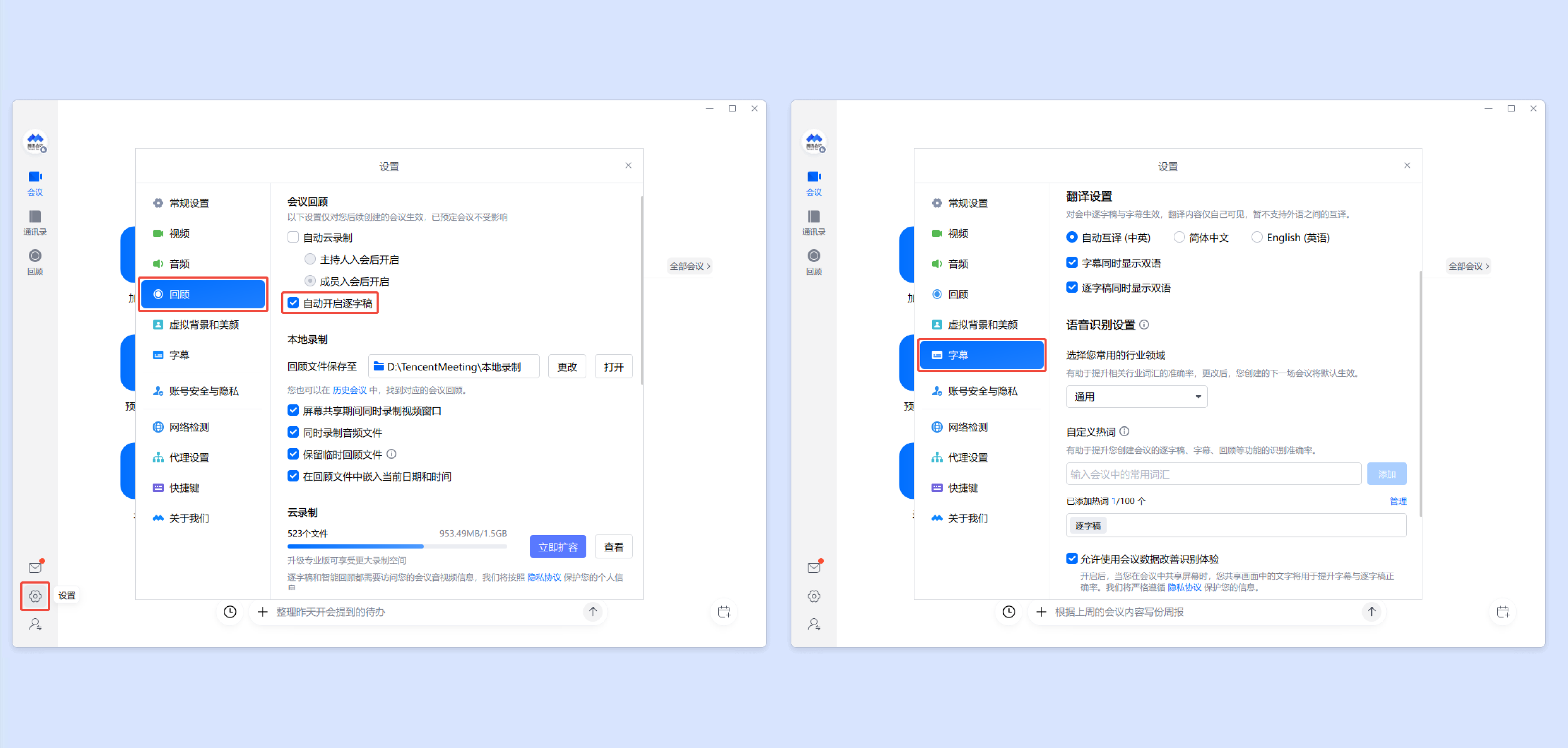
①可在客户端主界面点击左下角「设置」按钮 > 【回顾】,在会议回顾中勾选【自动开启逐字稿】,设置后即可对后续创建的会议生效,还可以点击【字幕】,对会中逐字稿进行翻译设置、选择行业领域、填加自定义热词,来提高识别准确率。
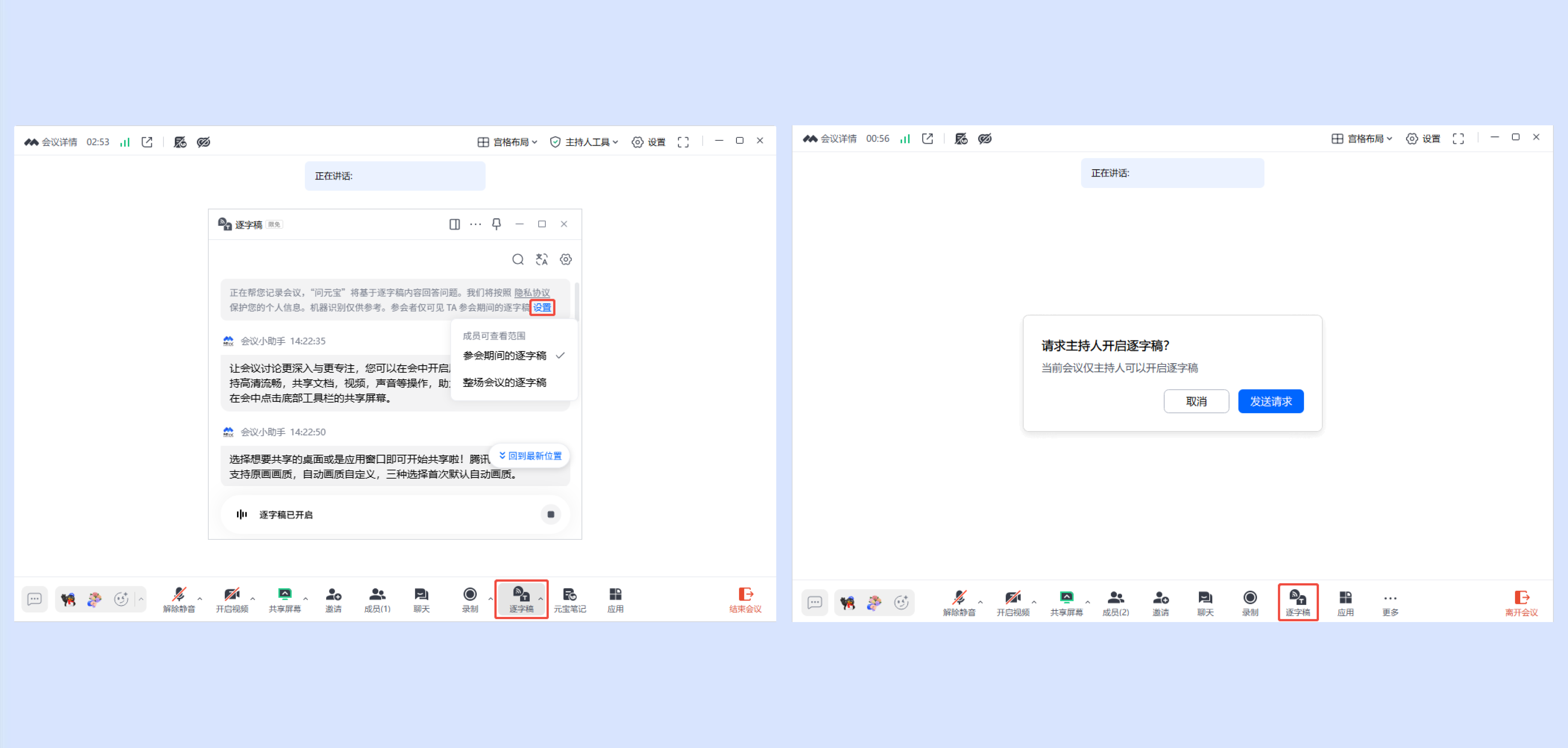
②会中主持人和联席主持人可点击底部工具栏【逐字稿】,开启逐字稿实时记录会议。参会者可向主持人发送申请开启逐字稿。
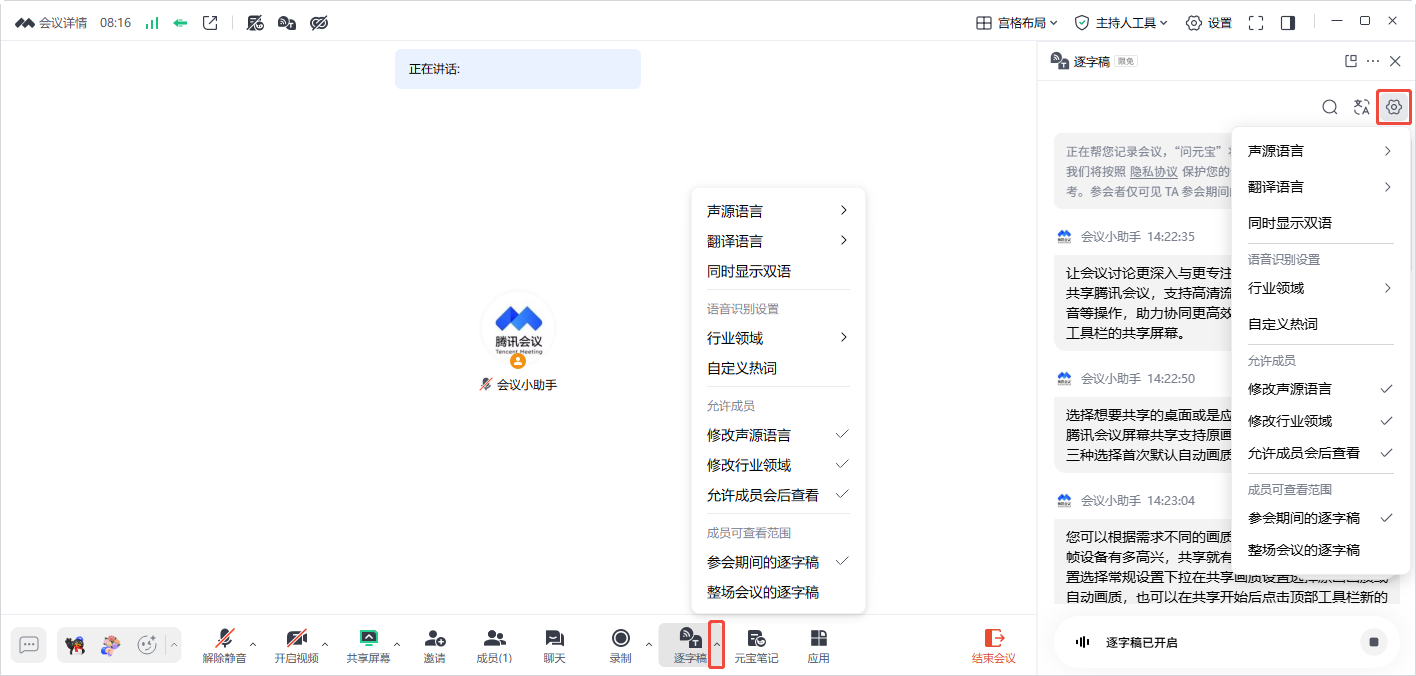
③主持人和联席主持人点击逐字稿界面的「设置」按钮,或点击底部工具栏【逐字稿】旁的 「∧」按钮,均可设置声源语言、翻译语言、同时显示双语、行业领域、自定义热词,是否允许成员修改声源语言、修改行业领域、允许成员会后查看,以及参会者可查看参会期间的逐字稿或整场会议的逐字稿。还可以点击顶部系统消息提示条中【设置】快速更改成员可查看范围。
声源语言:可以通过切换声源语言来更准确的识别语音内容,将对会议所有成员的字幕和转写生效,支持选择自动识别(中英)、说普通话、说英文;商业版、企业版、教育版、教育加强版支持更多声源语言。
翻译语言:可选择译文语言,支持选择自动互译(中英)、简体中文、English(英文);商业版、企业版、教育版、教育加强版支持更多翻译语言。
同时显示双语:开启翻译后,可以选择同时显示双语,开启后将在转写区域实时显示声源语言与翻译语言。
行业领域:可选择常用的行业领域,有助于提升相关行业词汇的准确率,将对会议所有成员的字幕和转写生效,默认设置为通用(即为不生效任一行业领域),可选择教育、财经、健康、法律、科技行业。
自定义热词:可添加会议中的常用词汇,提升您创建会议的字幕、转写、智能录制等功能的识别准确率。
修改声源语言:勾选后,成员可自行修改声源语言(每场会议默认勾选开启)。
修改行业领域:勾选后,允许成员修改行业领域。
允许成员会后查看:勾选后,参会者会后可无需申请直接查看逐字稿,可见范围同会中设置。
参会期间的逐字稿:勾选后,参会者仅可查看参会期间生成的逐字稿。
整场会议的逐字稿:勾选后,参会者可查看整场会议的逐字稿。
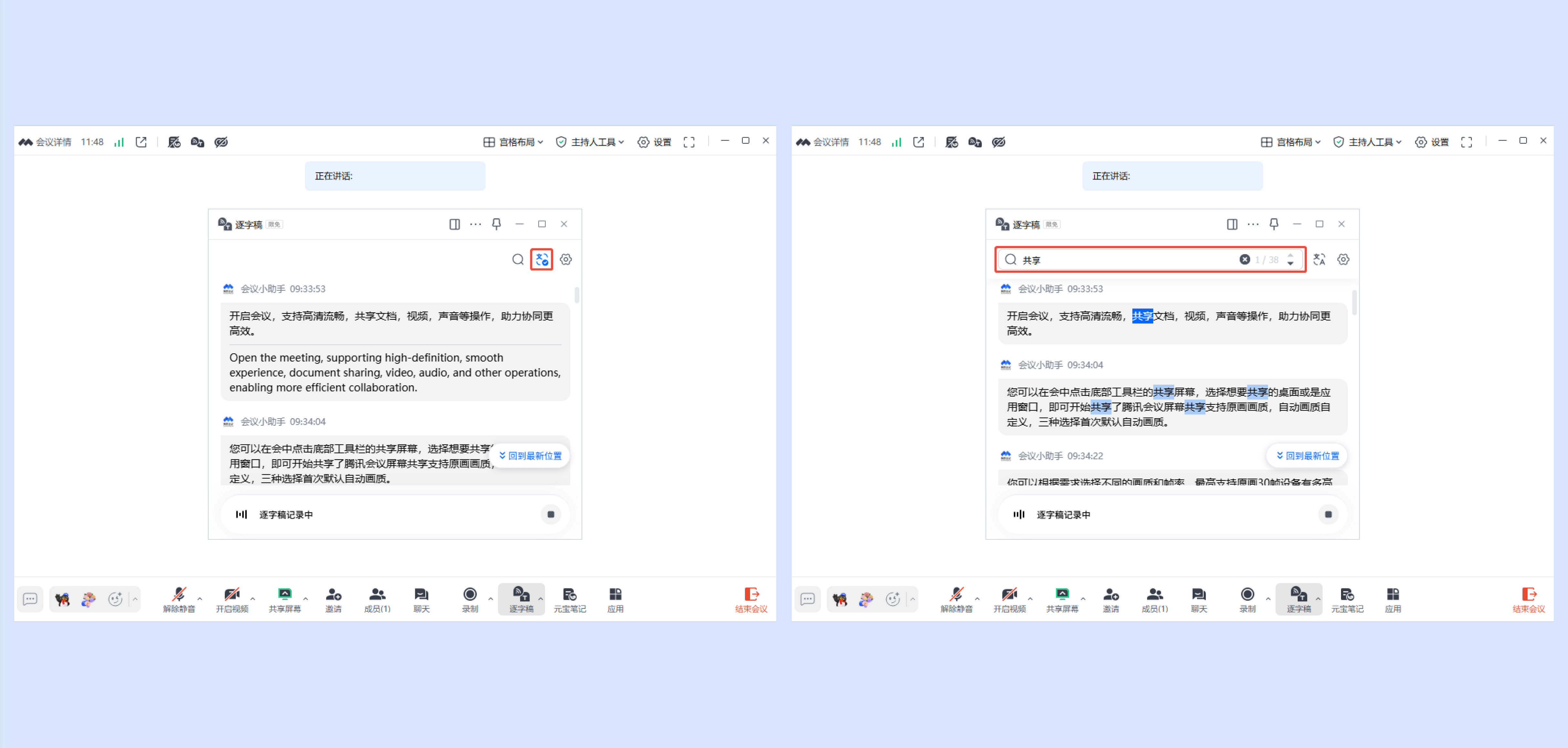
④会中成员可点击逐字稿窗口顶部「翻译」按钮,将逐字稿内容翻译为所选语言。还可以点击「搜索」按钮,输入关键词对逐字稿内容进行搜索,点击即可定位到指定内容。
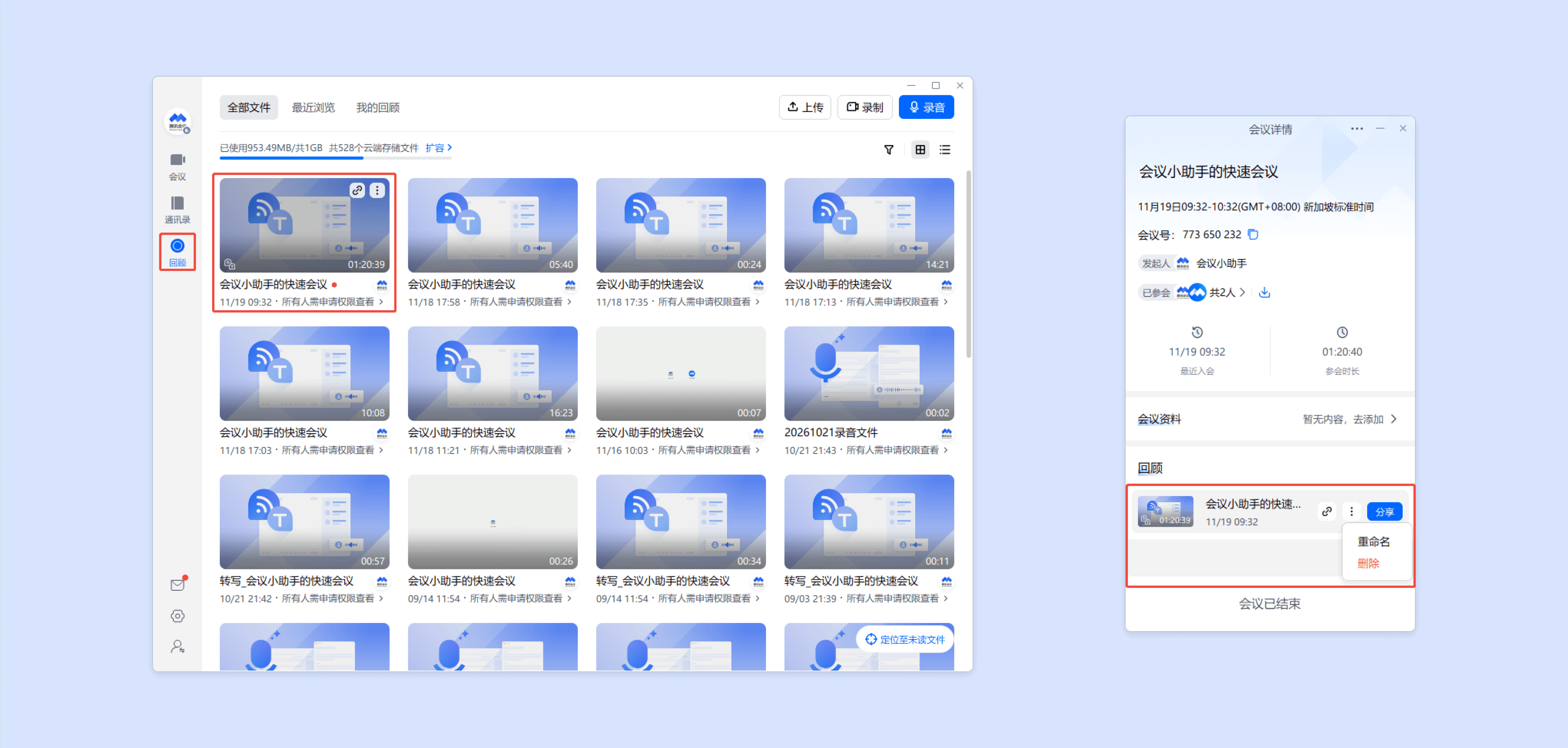
⑤会议结束后,创建者可前往“回顾”、“历史会议详情”中查看、管理回顾文件,参会者亦可在上述入口查看。
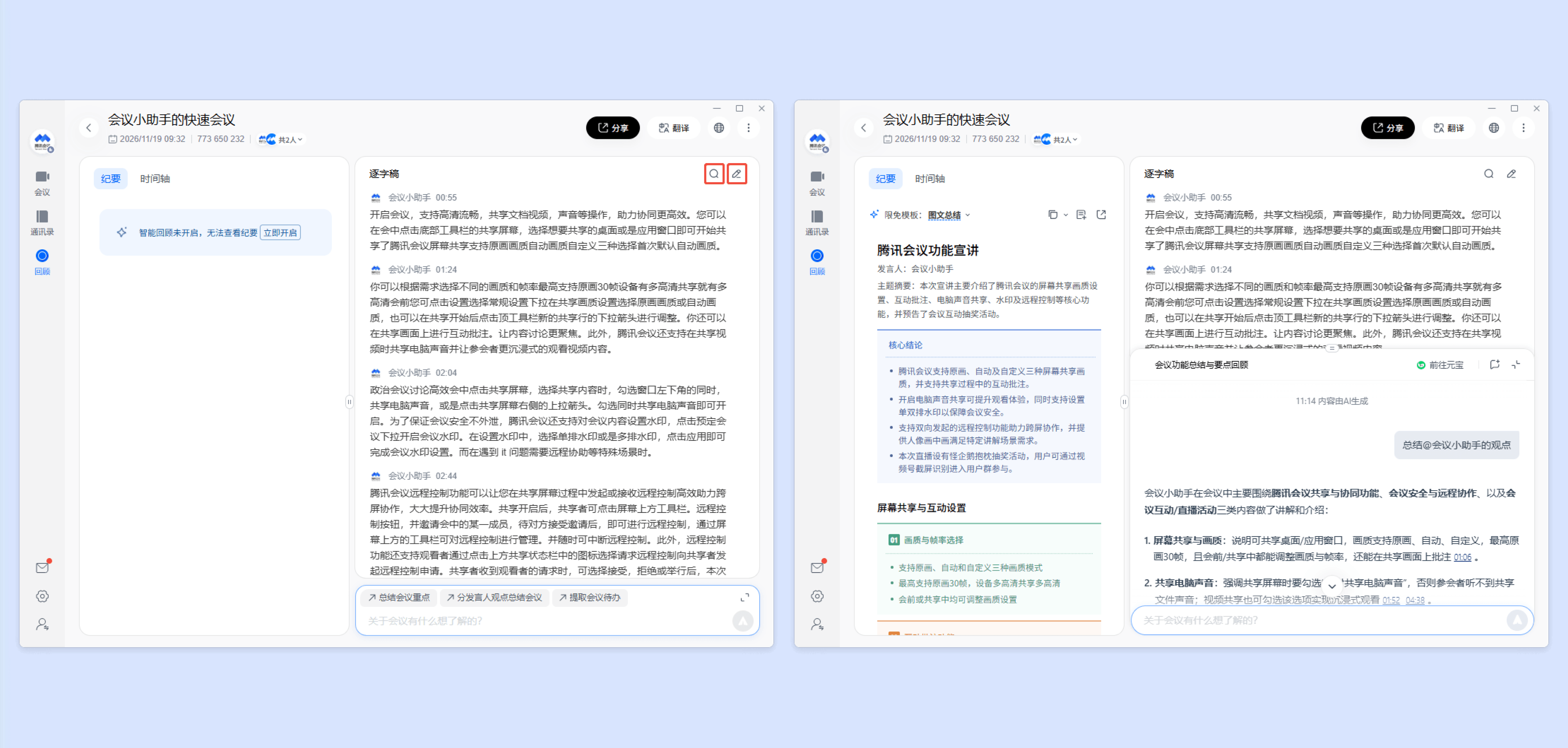
⑥回顾文件支持开启使用智能回顾(纪要、时间轴)、问元宝、分享、翻译、使用默认浏览器打开。
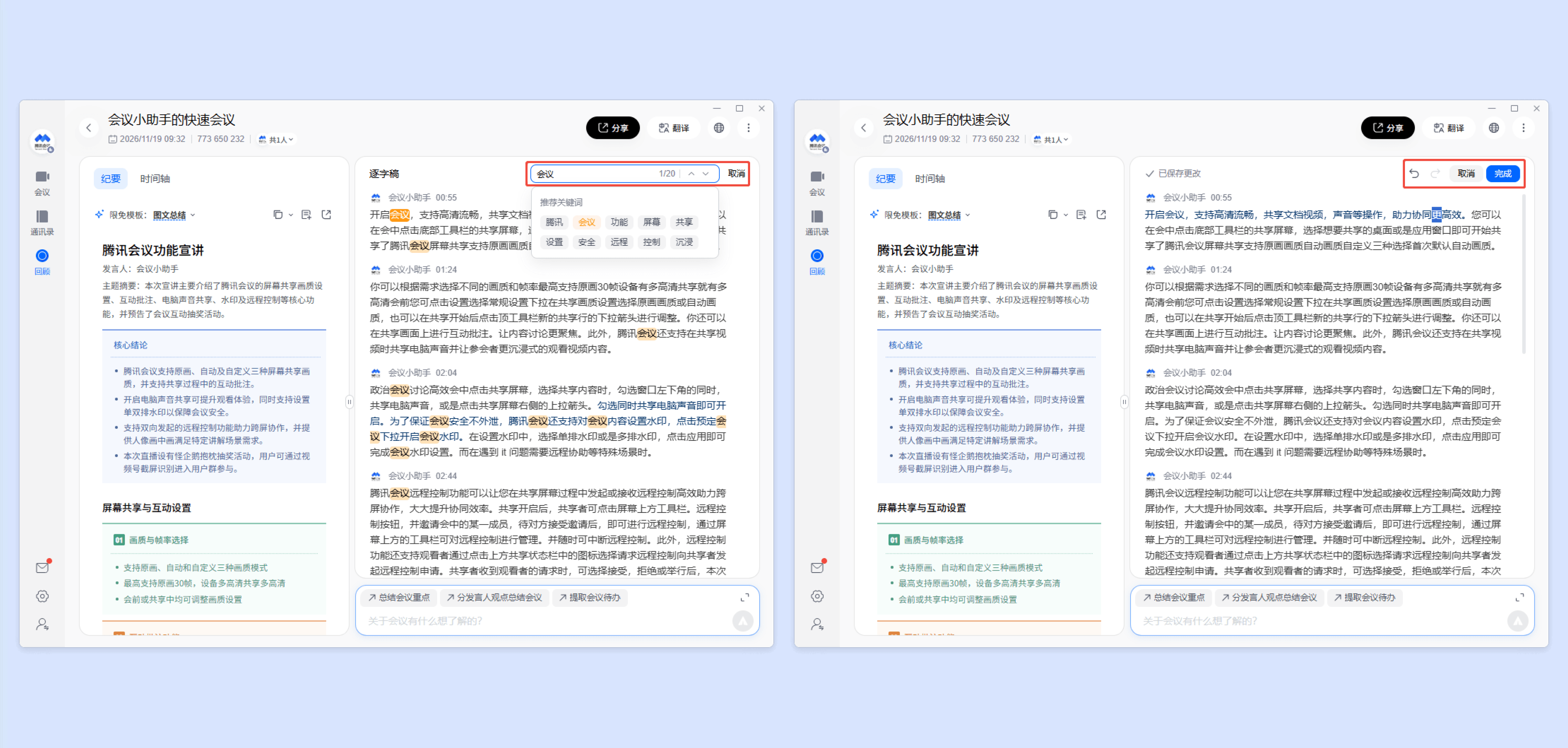
⑦点击回顾右上角「搜索」按钮,即可输入关键词对逐字稿内容进行搜索,点击即可定位到指定内容。
⑧点击回顾右上角「编辑」按钮,即可对逐字稿内容进行修改,在修改过程中将实时保存更改内容并支持撤回。
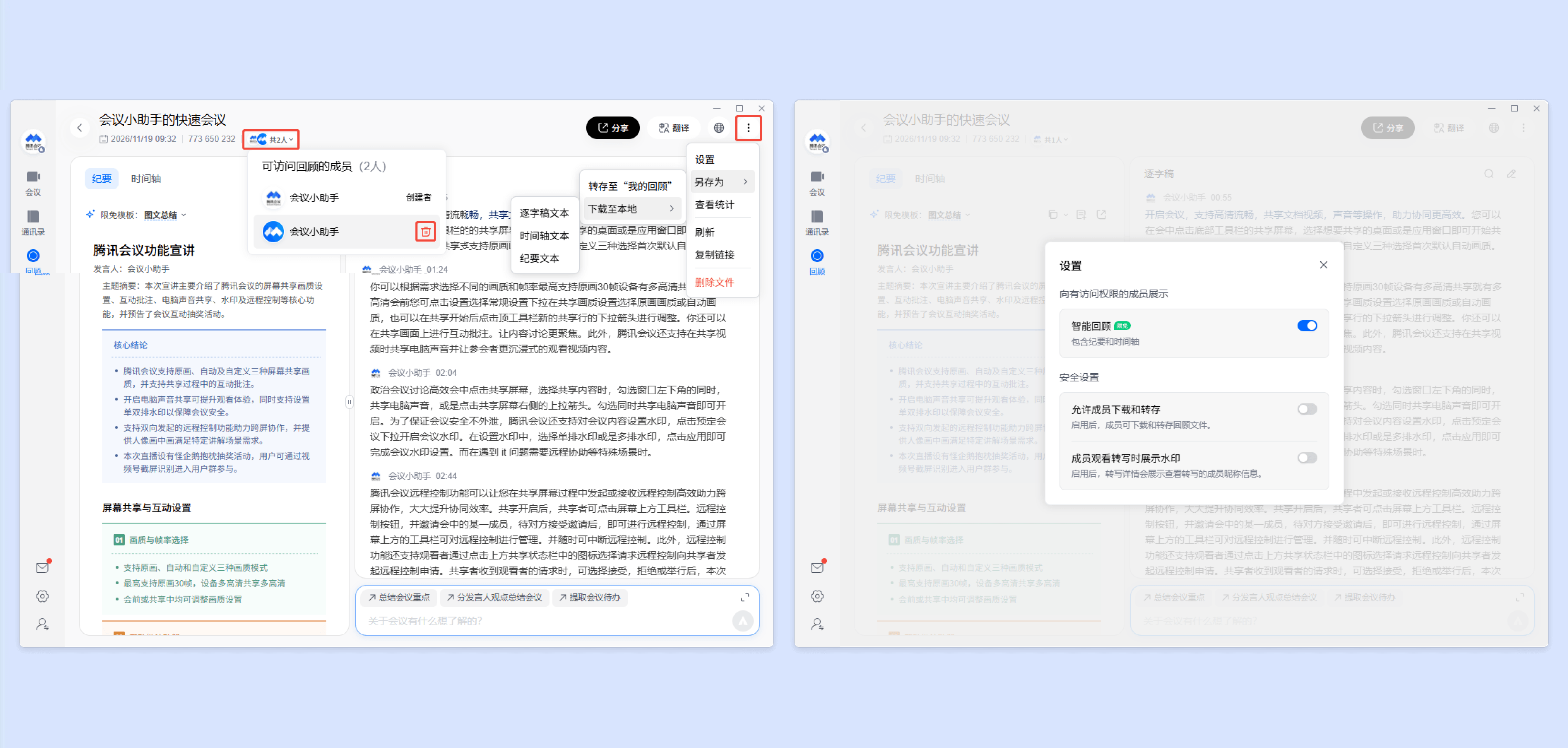
⑨当有用户访问此文件时,创建者可点击顶部「可访问回顾的成员」按钮,查看可访问回顾的成员,选中成员可移除其访问权限。
⑩创建者点击右上角「 ┆ 」按钮,可对文件进行设置(是否向有访问权限的成员展示智能回顾、允许成员下载和转存、成员观看转写时展示水印)、另存为、查看统计、刷新、复制链接、删除文件操作;访问者点击右上角「 ┆ 」按钮,仅支持另存为(需创建者开启权限)、刷新、复制链接、举报操作。
2)Android/iOS
①会中主持人和联席主持人可点击底部工具栏【更多】 >【逐字稿】 ,开启逐字稿实时记录会议。参会者可向主持人发送申请开启逐字稿。
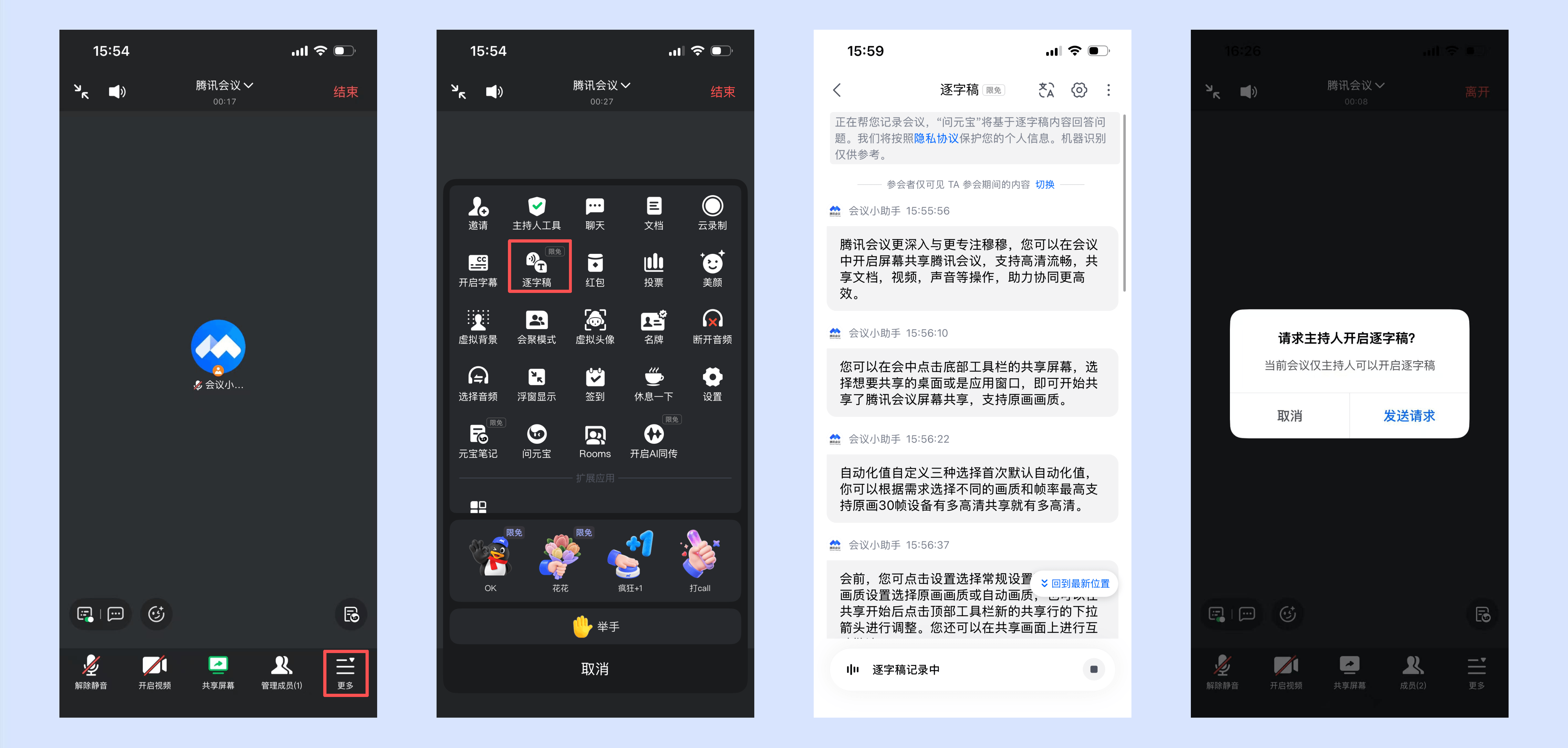
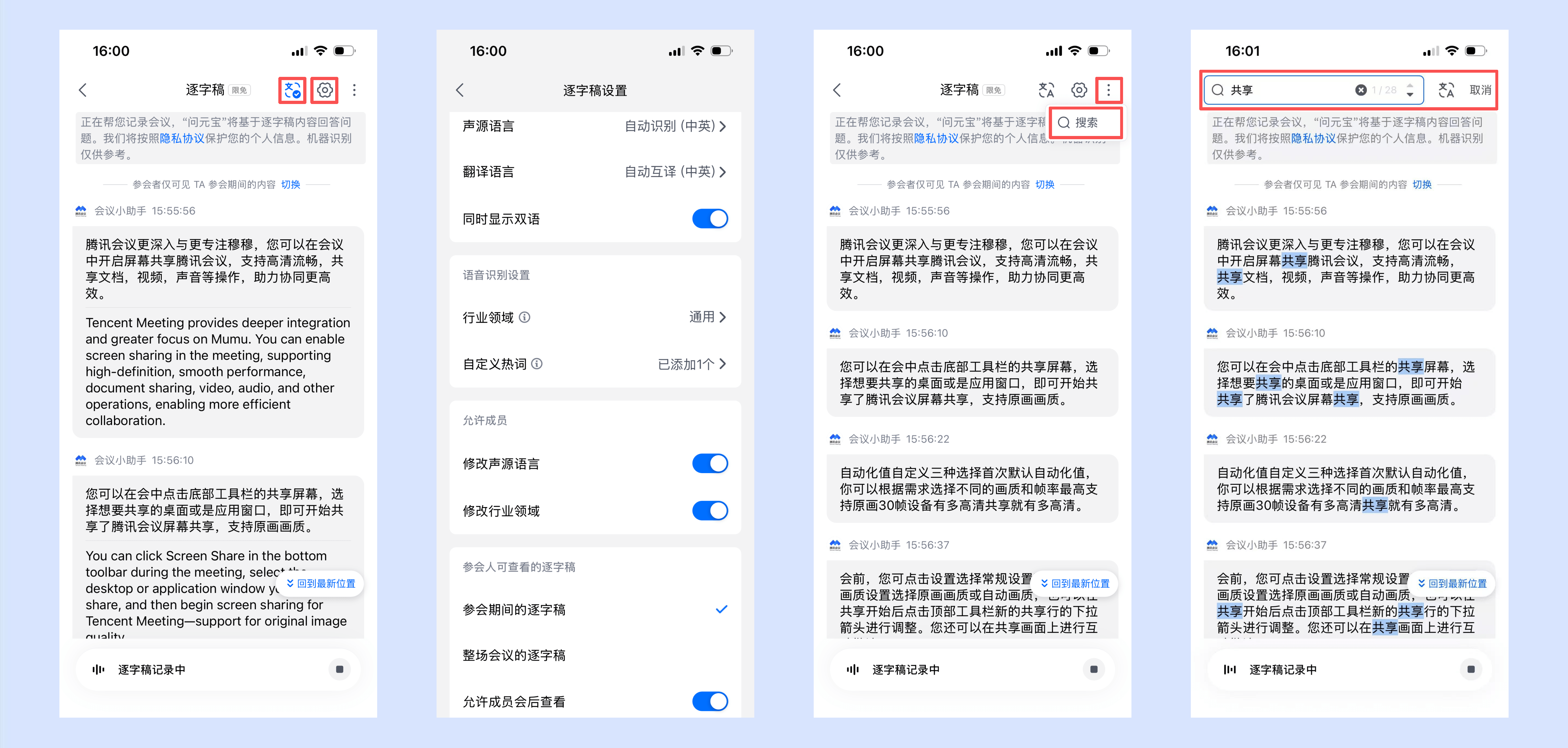
②会中成员可点击逐字稿窗口右上角「翻译」按钮,将逐字稿内容翻译为所选语言。还可以点击「搜索」按钮,输入关键词对逐字稿内容进行搜索,点击即可定位到指定内容。
③主持人和联席主持人点击逐字稿窗口右上角「 ┆ 」按钮,可设置声源语言、翻译语言、同时显示双语,行业领域、自定义热词,是否允许成员修改声源语言、修改行业领域,参会者可查看参会期间的逐字稿或整场会议的逐字稿,以及是否允许成员会后查看。
④会议结束后,创建者可前往“回顾”、“历史会议详情”中查看、管理回顾文件,参会者亦可在上述入口查看。
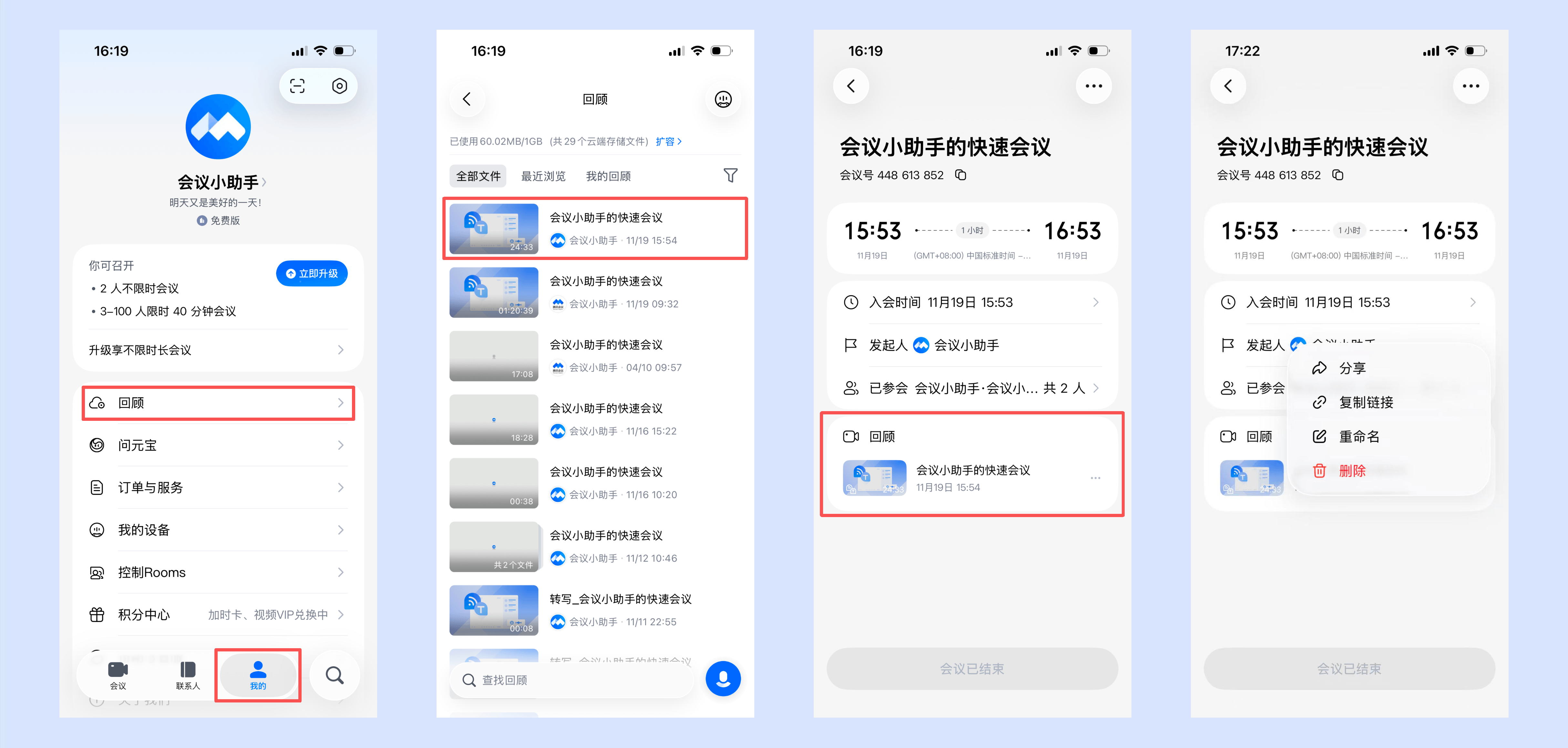
⑤逐字稿文件支持开启使用智能回顾(纪要、时间轴)、问元宝、分享。
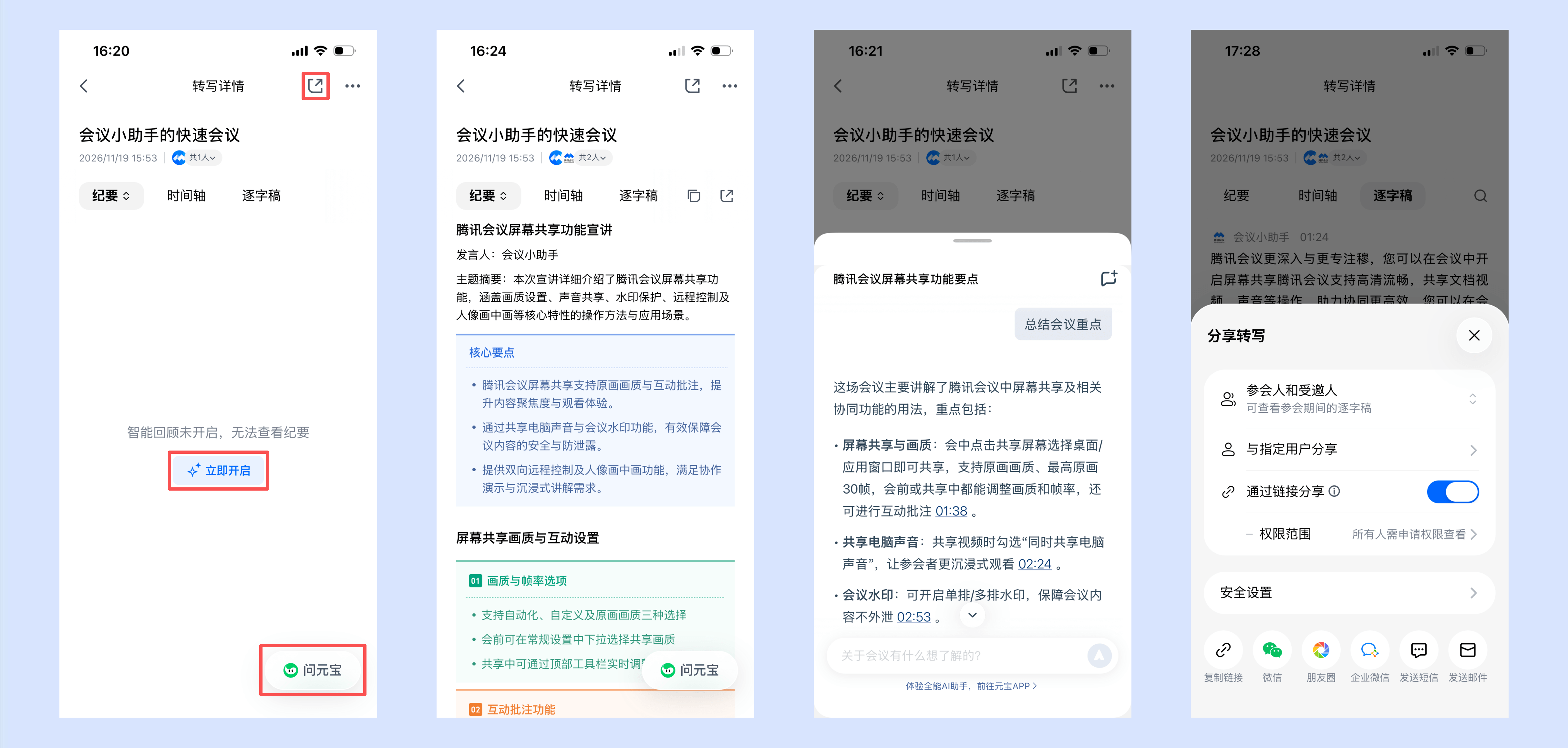
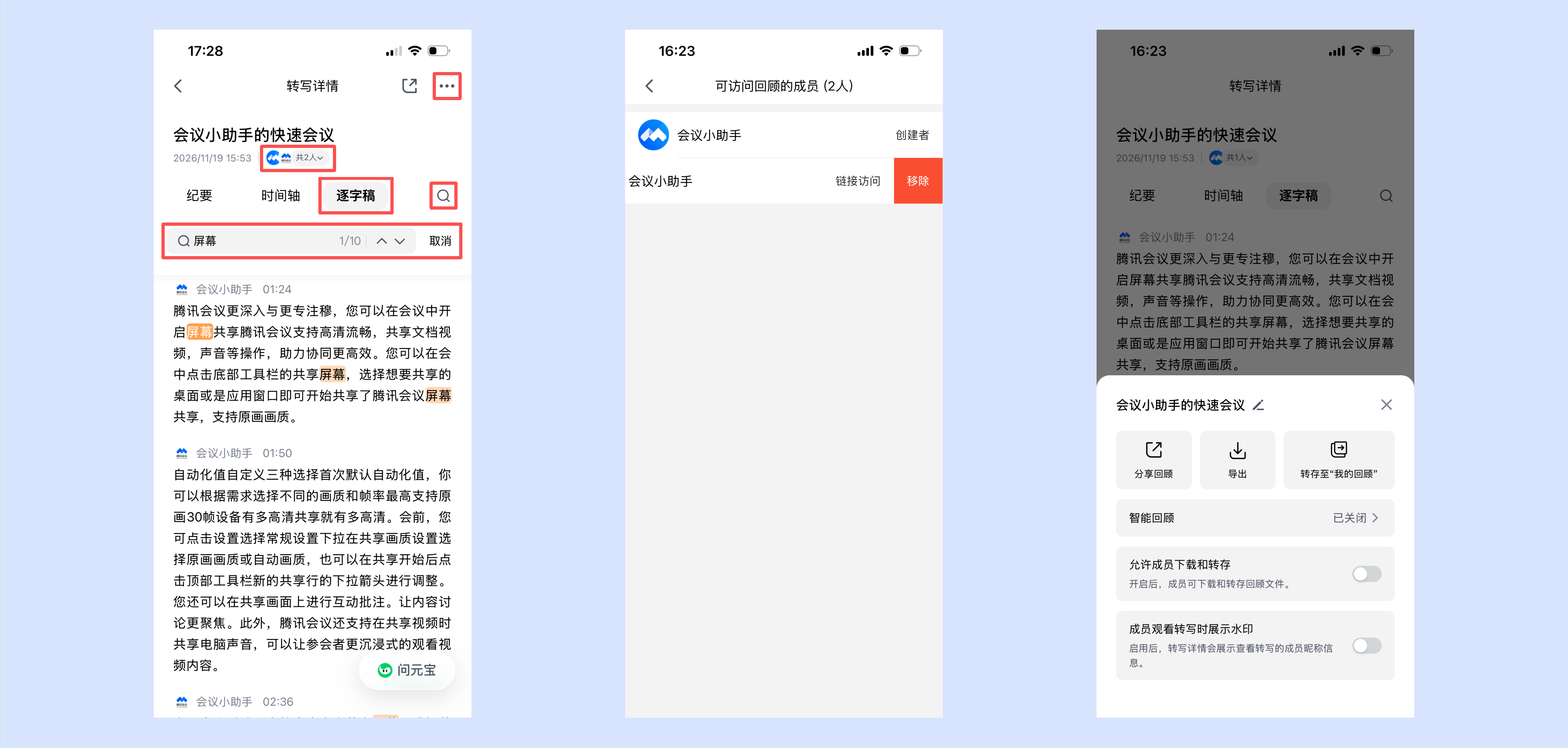
⑥点击「逐字稿」右侧「搜索」按钮,即可输入关键词对逐字稿内容进行搜索,点击即可定位到指定内容。
⑦当有用户访问此文件时,创建者可点击顶部「可访问回顾的成员」按钮,查看可访问回顾的成员,选中成员可移除其访问权限。
⑧创建者点击右上角「···」按钮,可对文件进行分享回顾、导出、转存至“我的回顾”、智能回顾、允许成员下载和转存、成员观看回顾时展示水印操作。访问者点击右上角「 ┆ 」按钮,仅支持分享回顾、导出和另存为(需创建者开启权限)。
六、注意事项
①逐字稿仅支持主持人/联席主持人开启,所有成员可查看。并告知会议中所有成员当前已开始转写。
②当前逐字稿暂不支持方言识别,机器识别仅供参考。
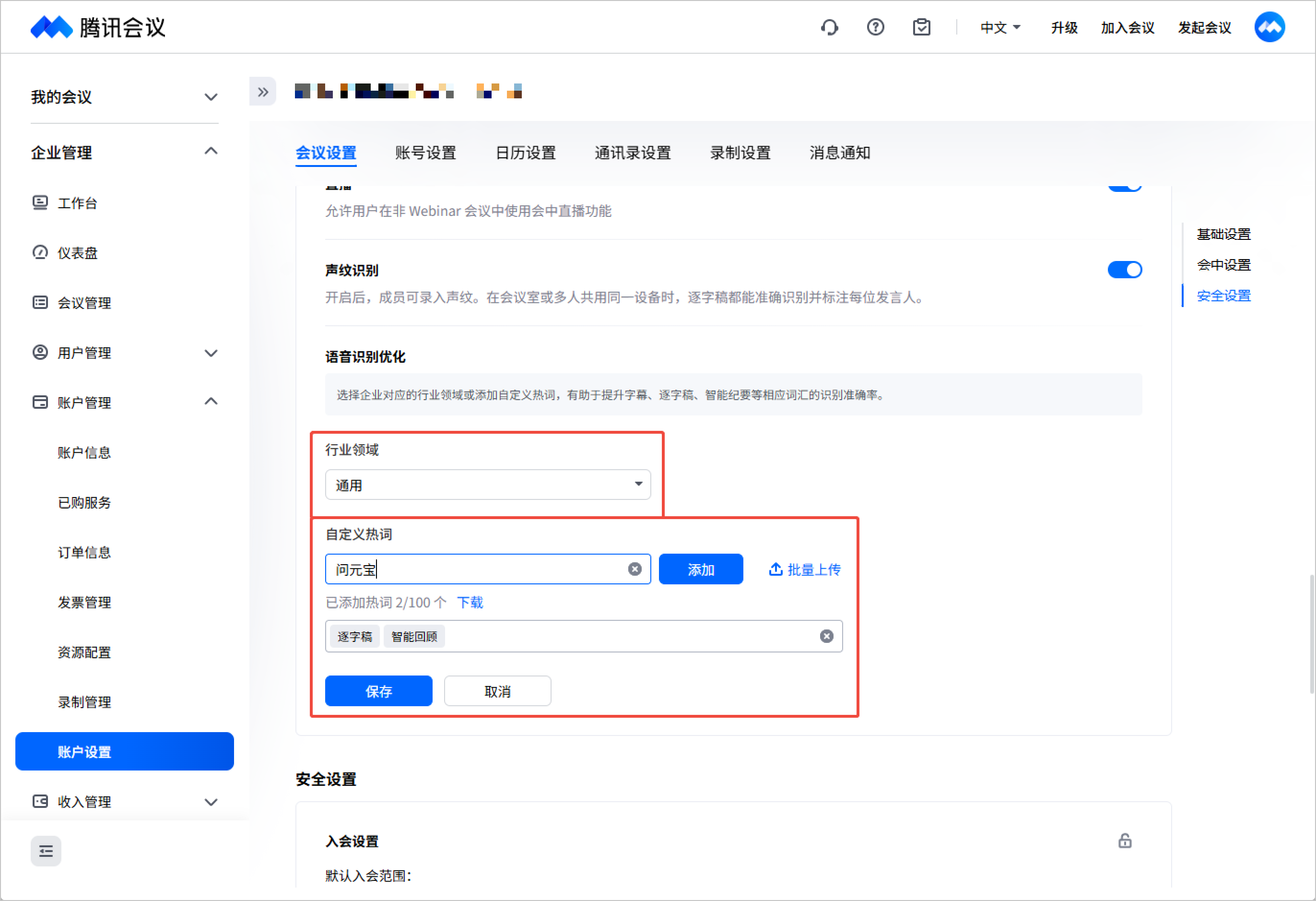
③商业版、企业版、教育版、教育加强版用户默认打开逐字稿功能开关,企业超级管理员和有帐户设置权限的管理员可以在企业管理后台->账户管理->账户设置->会议设置->会中设置中对逐字稿功能相关权限进行管理,设置后对您账户下的所有新发起会议均可生效。
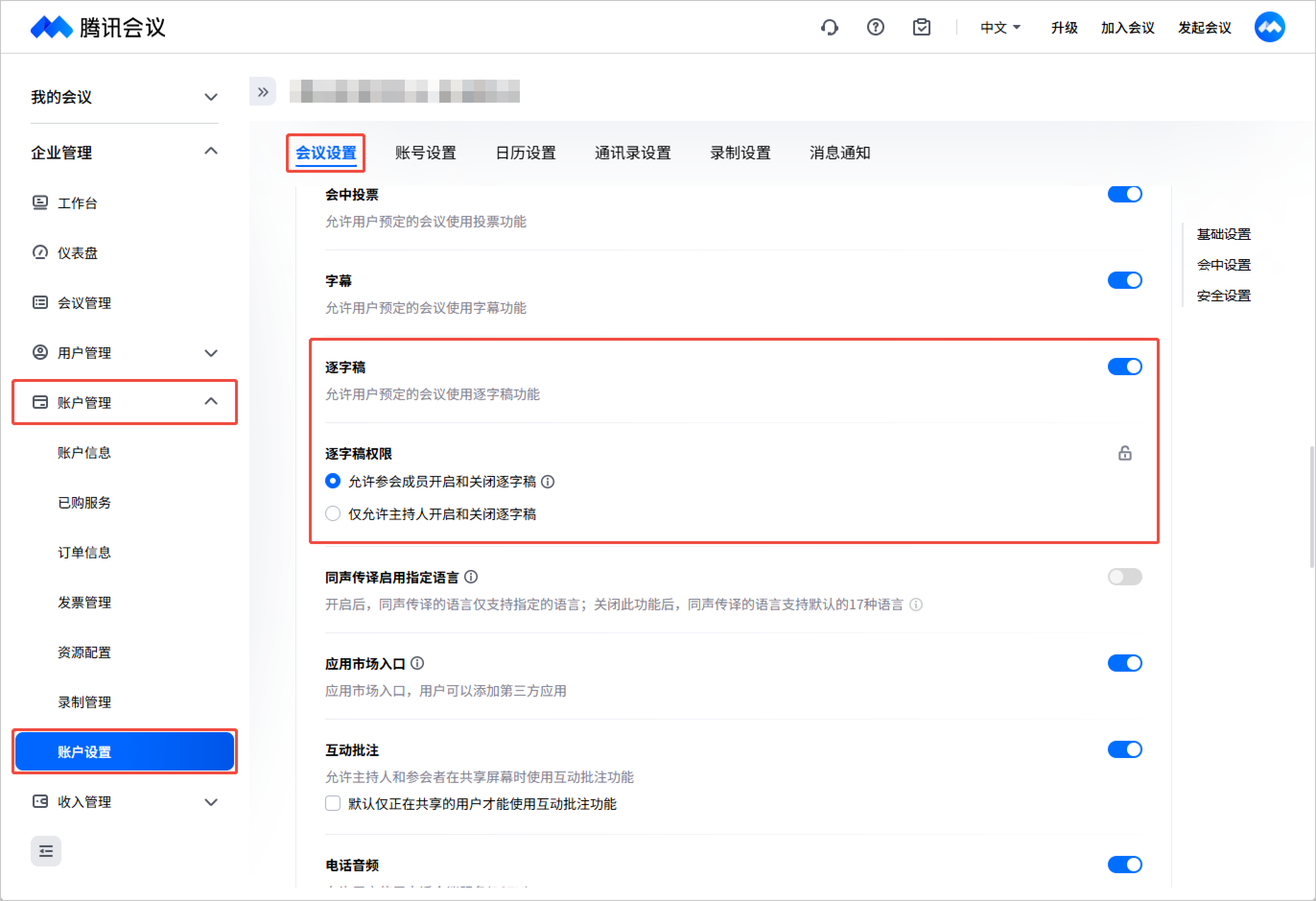
④企业超级管理员和有帐户设置权限的管理员可以在企业管理后台->账户管理->账户设置->会议设置->会中设置中选择企业对应的行业领域或添加自定义热词,有助于提升字幕、逐字稿、智能纪要等相应词汇的识别准确率。设置后您账户下的所有会议将默认生效,企业下成员可修改自己常用的行业领域。