



如何使用智能录音设备
一、功能介绍
腾讯会议携手影石打造会变、会记、会办事的AI录音领夹麦,线下会议,无需埋头苦记;客户拜访,专注对话交流说会名工作流,让每次对话记录,成为你的知识资产!
二、使用条件
1.版本要求
①3.46及以上版本。
②免费版、M+、专业版、商业版、企业版、教育版、教育加强版用户。
2.系统要求
①Android/iOS。
3.硬件要求
①录音设备:Insta360 Mic Pro (V 2.0.2.3)
三、使用指南
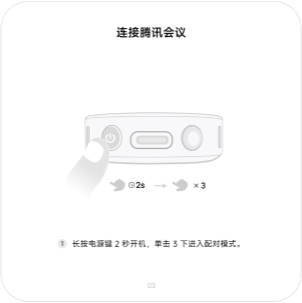
①长按设备电源键2秒打开设备,然后短按电源键3次进入配对模式。
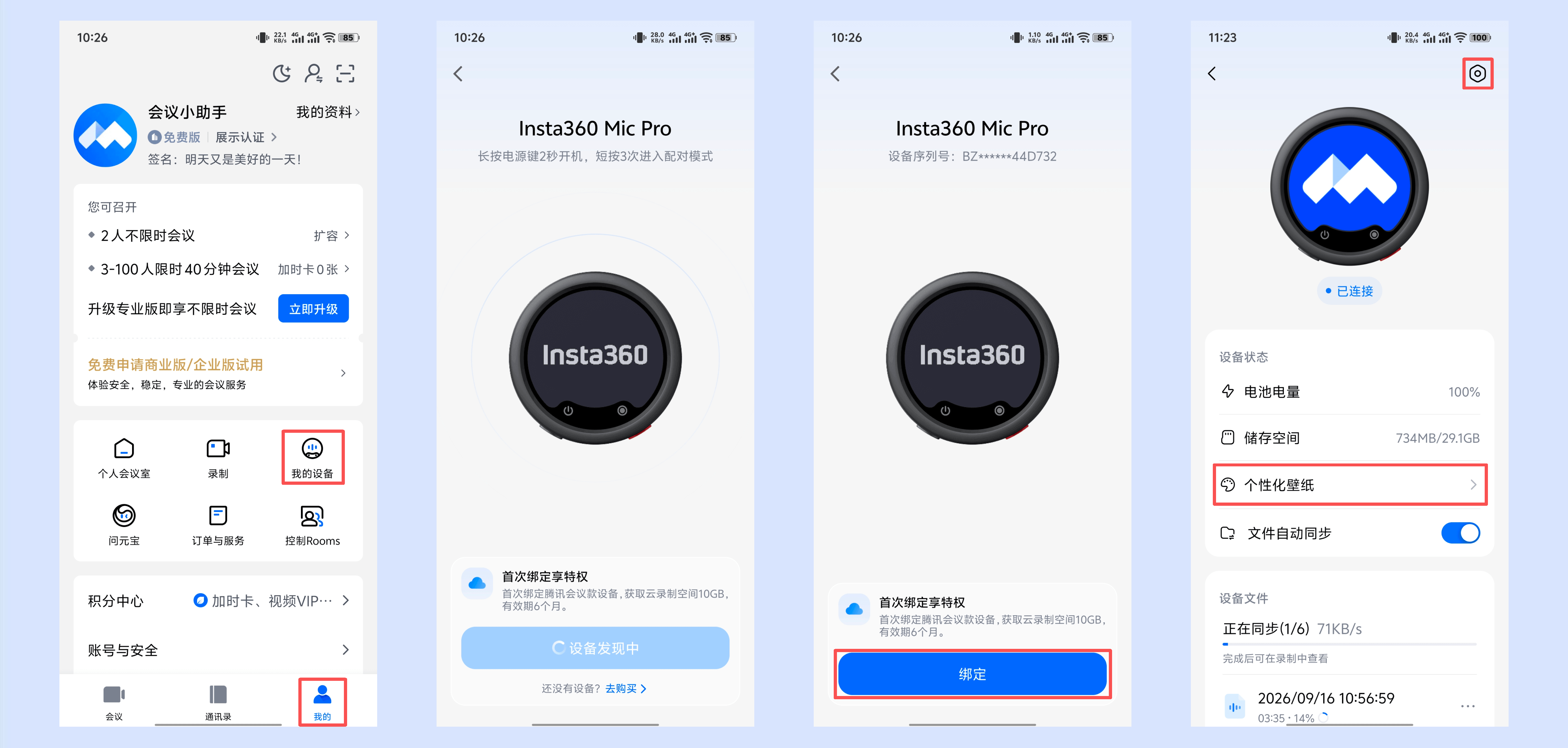
②点击APP主界面底部【我的】>【我的设备】 进行设备发现,发现后点击【绑定】,即可在腾讯会议中使用智能录音硬件。
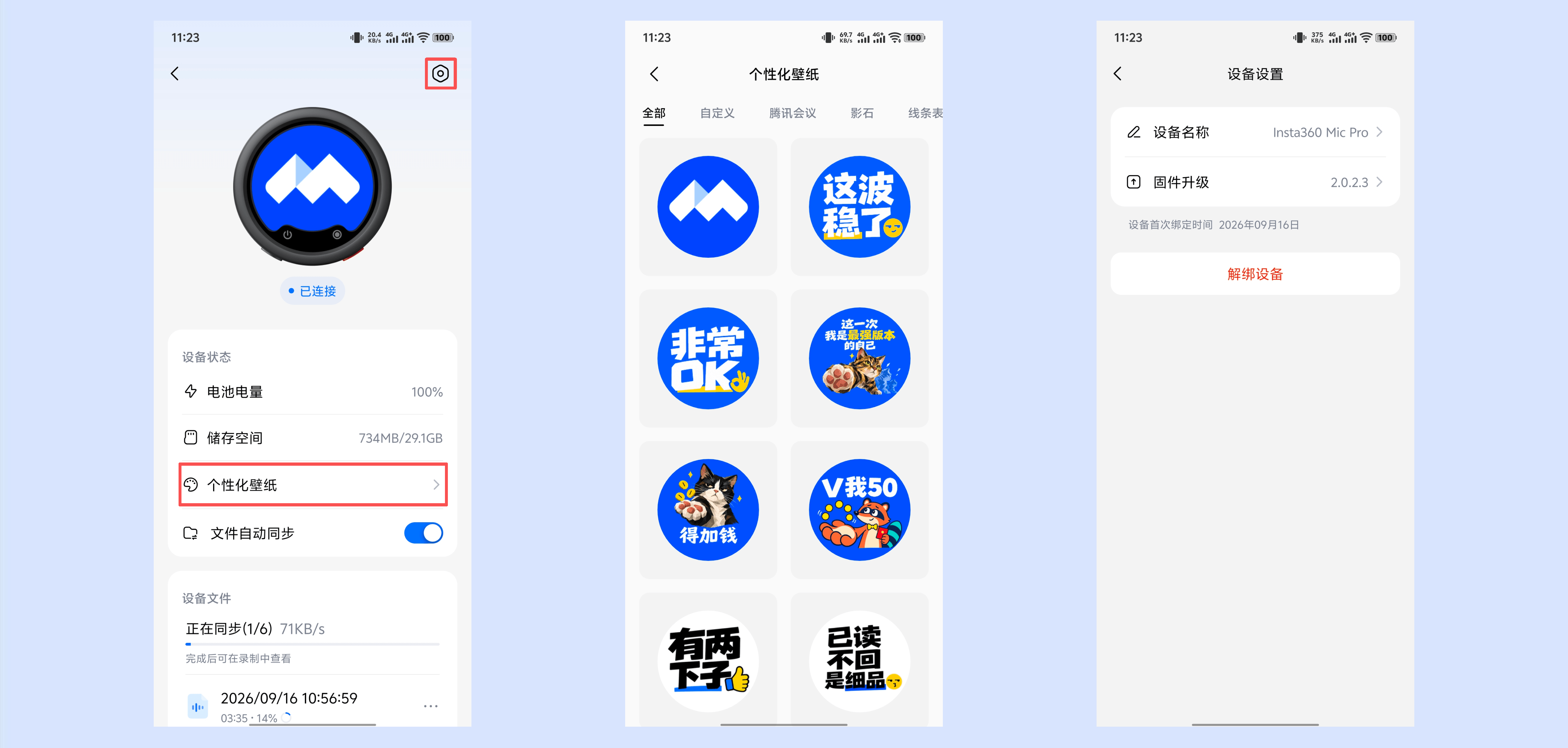
③可在设备详情页查看设备电池电量、储存空间,更换个性化壁纸,点击右上角「设置」按钮可修改设备名称、固件升级版本、解绑设备。
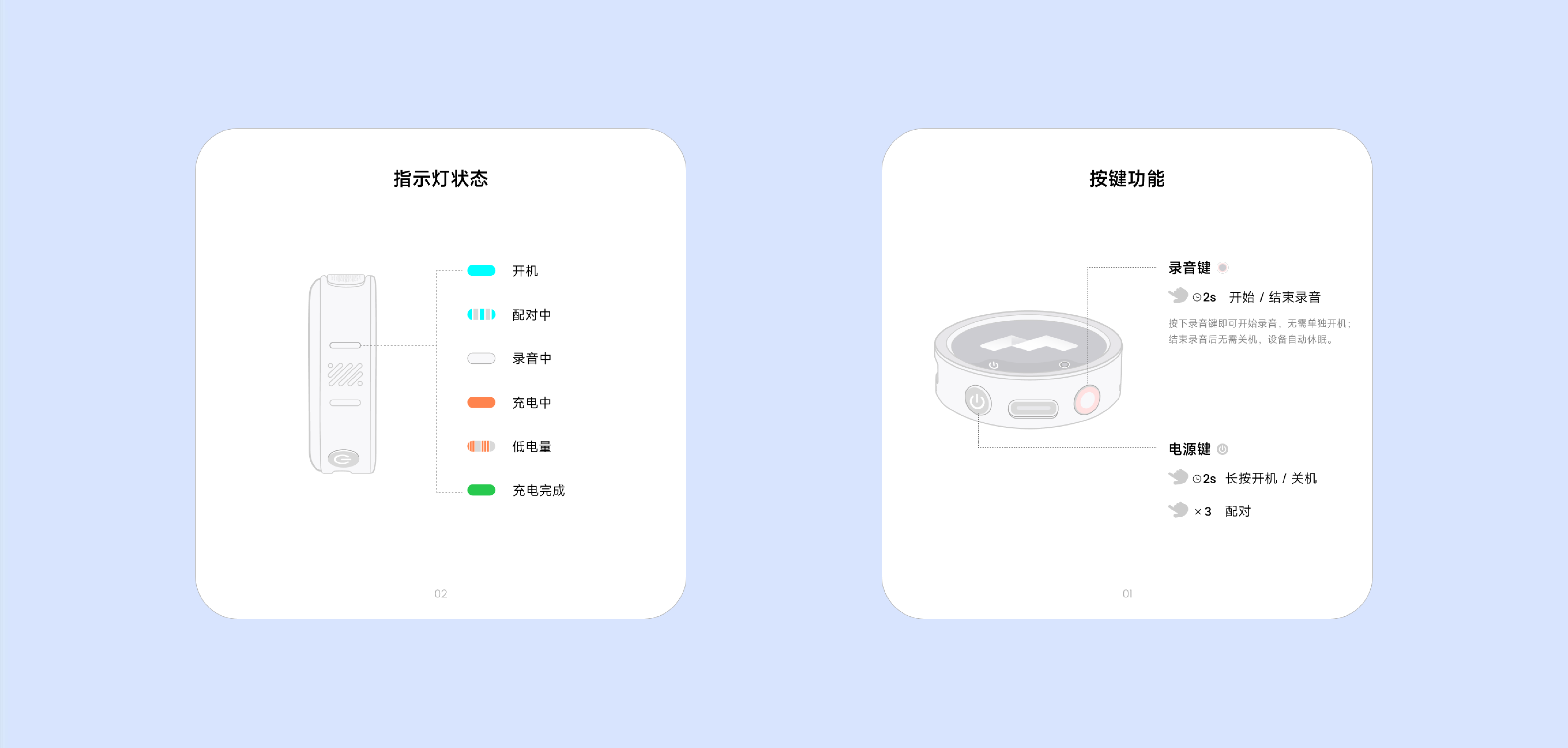
④长按设备录音键2s 可启动开始/结束录音。可通过设备左侧指示灯,了解设备状态。
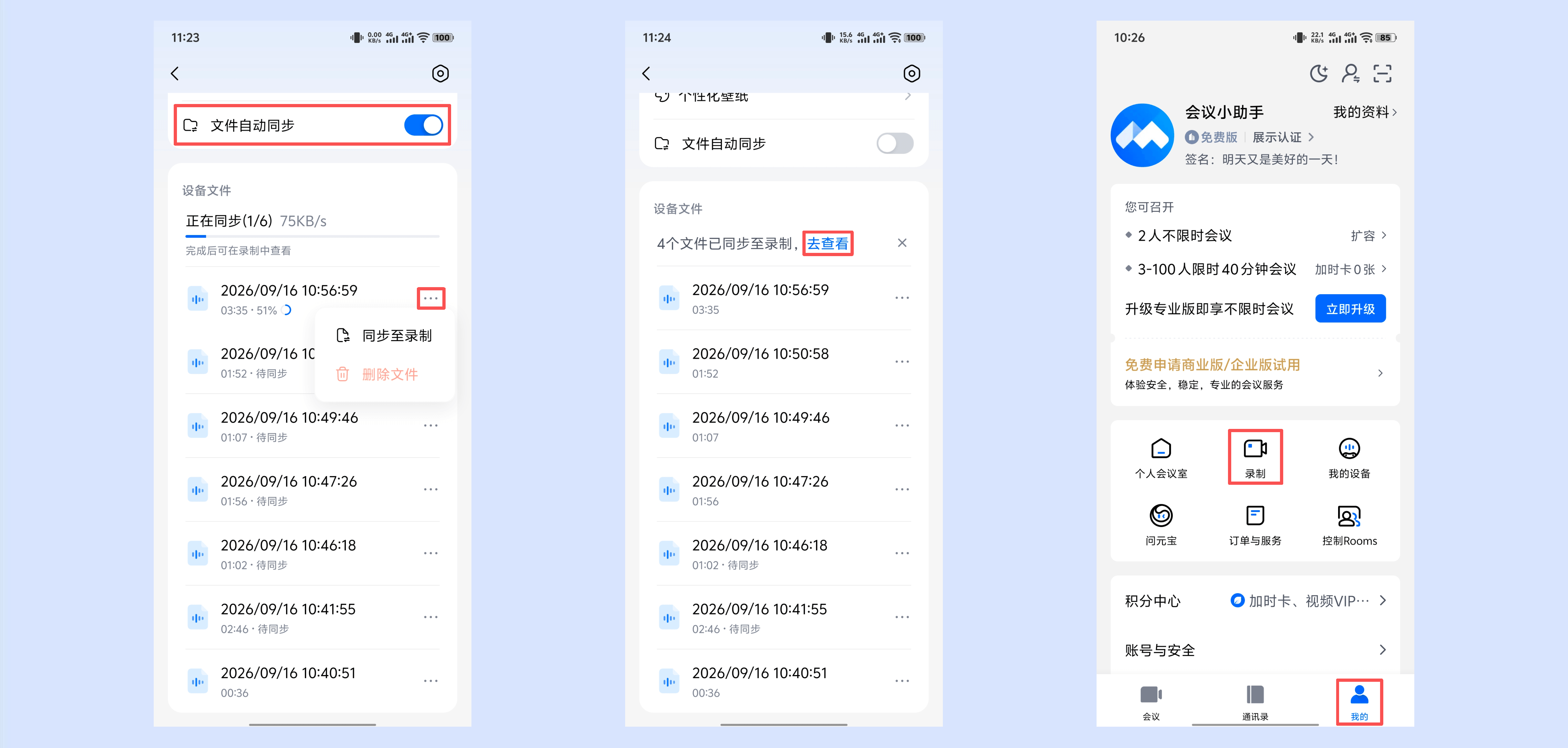
⑤系统默认开启文件自动同步,开启后将自动同步,还可以点击文件右侧「···」按钮,手动选择同步录制、删除文件(设备音频文件)。
⑥同步完成后可点击【去查看】,即可跳转至录制列表页面,也可通过点击APP主界面底部【我的】-->【录制】,进入录制列表页查看录音文件。
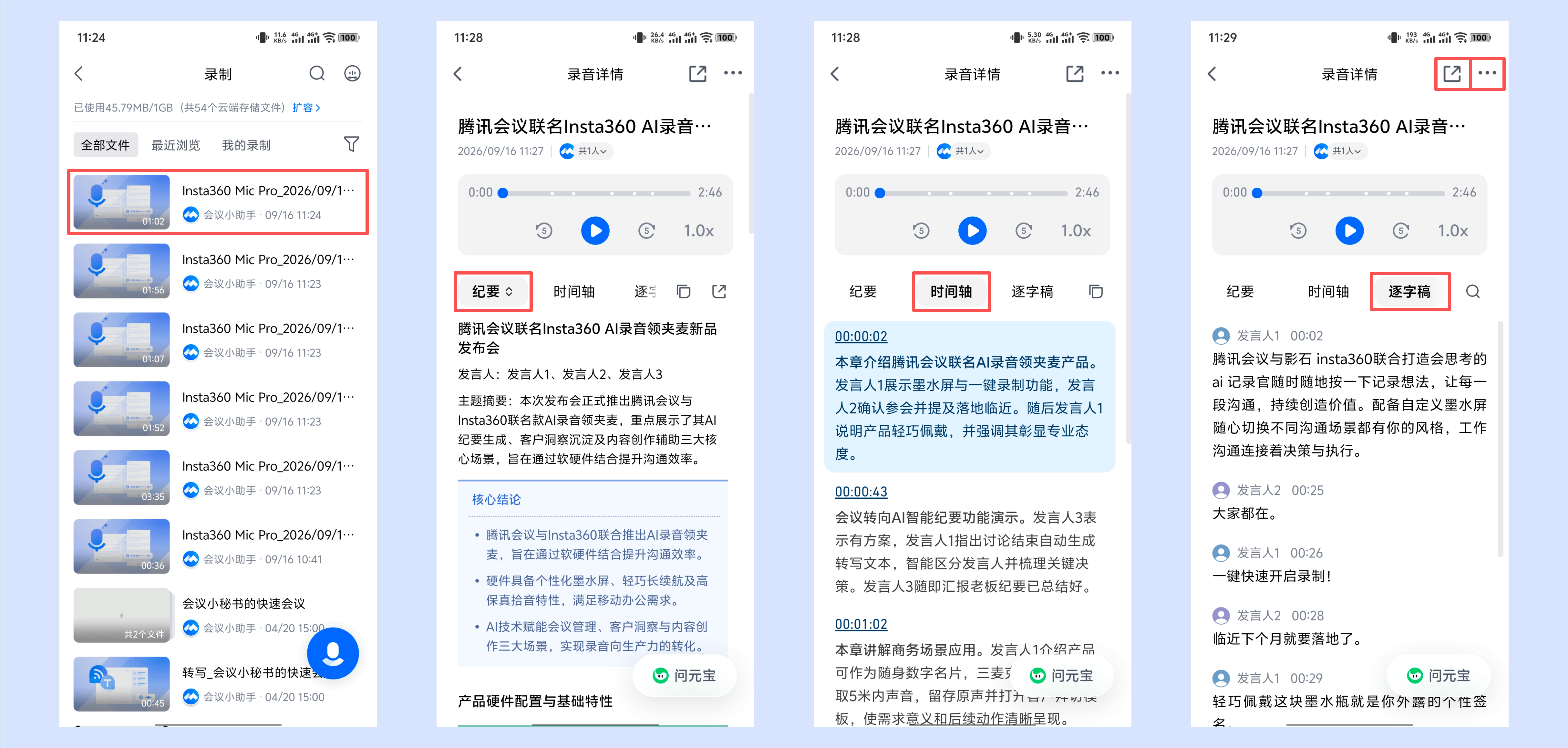
⑦点击同步的录音文件即可查看录音详情,支持智能录制、区分发言人功能,桌面端查看还支持多语言转写翻译。
四、注意事项
①当前仅支持移动端绑定设备,同步录音文件;同步后,移动端和桌面端均可在录制中查看录音文件。
下载 如何使用智能录音设备.pdf
文章内容是否对您有帮助?
有帮助
无帮助
能否告知我们这篇文章的问题?(选填)