



声纹识别
一、功能介绍
声纹识别通过将会议中的发言与用户预先注册的声纹进行匹配,在会议室或多人共用同一设备参会的场景下识别不同发言人的身份,并在会后录制详情页的逐字稿和纪要中标注对应的发言人。
二、使用条件
1.版本要求
①3.44及以上版本。
②专业版组织、商业版、企业版、教育版、教育加强版用户。
2.系统要求
Windows/macOS/Android/iOS。
三、如何使用声纹识别
1.Windows/macOS
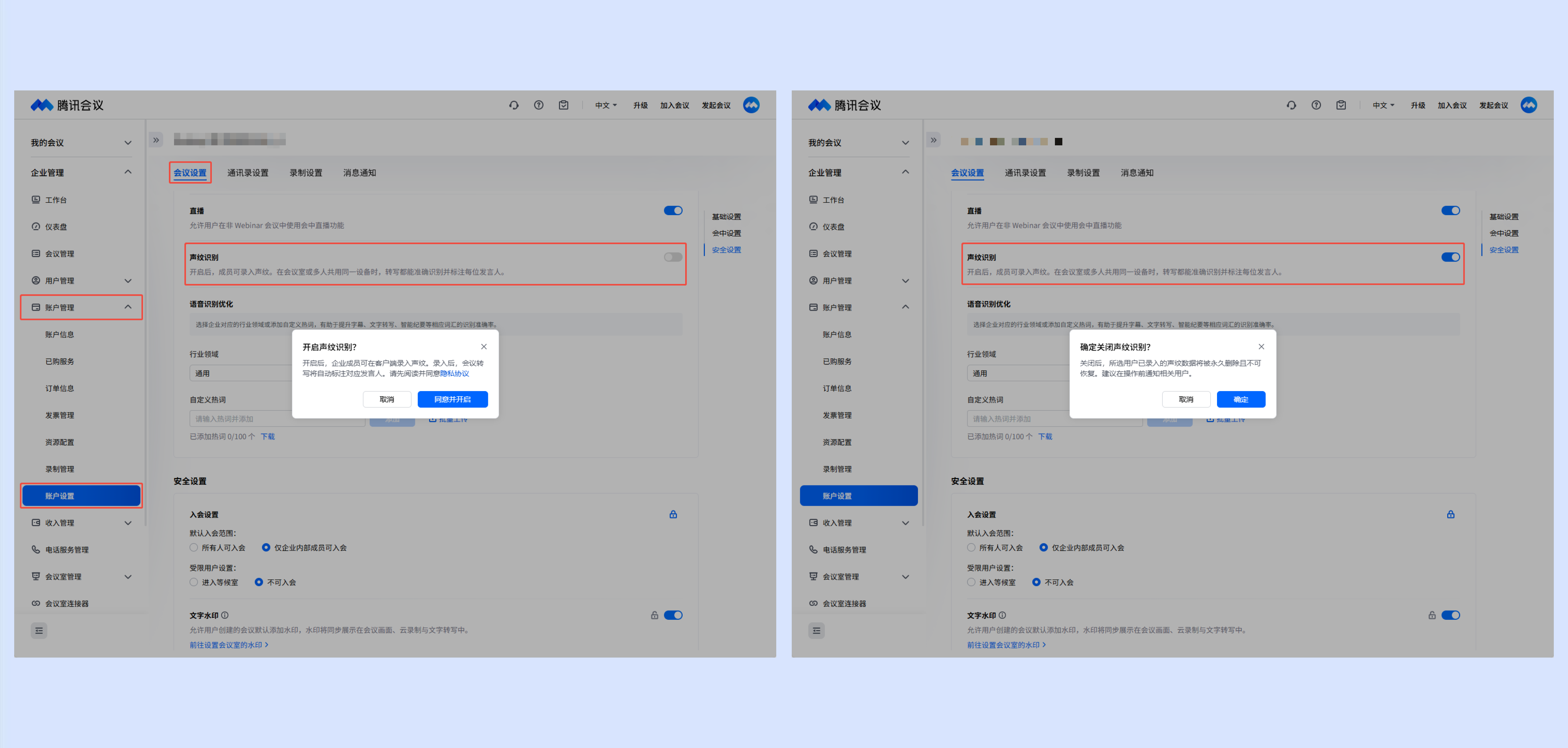
①企业超级管理员和有相关权限的管理员可在企业管理后台 > 账户管理 > 账户设置 > 会议设置 > 会中设置中管控声纹识别开关。
开启后,企业成员可在客户端录入声纹。录入后,会议转写将自动标注对应发言人。在会议室或多人共用同一设备时,转写都能准确识别并标注每位发言人。
关闭后,所选用户已录入的声纹数据将被永久删除且不可恢复。建议在操作前通知相关用户。
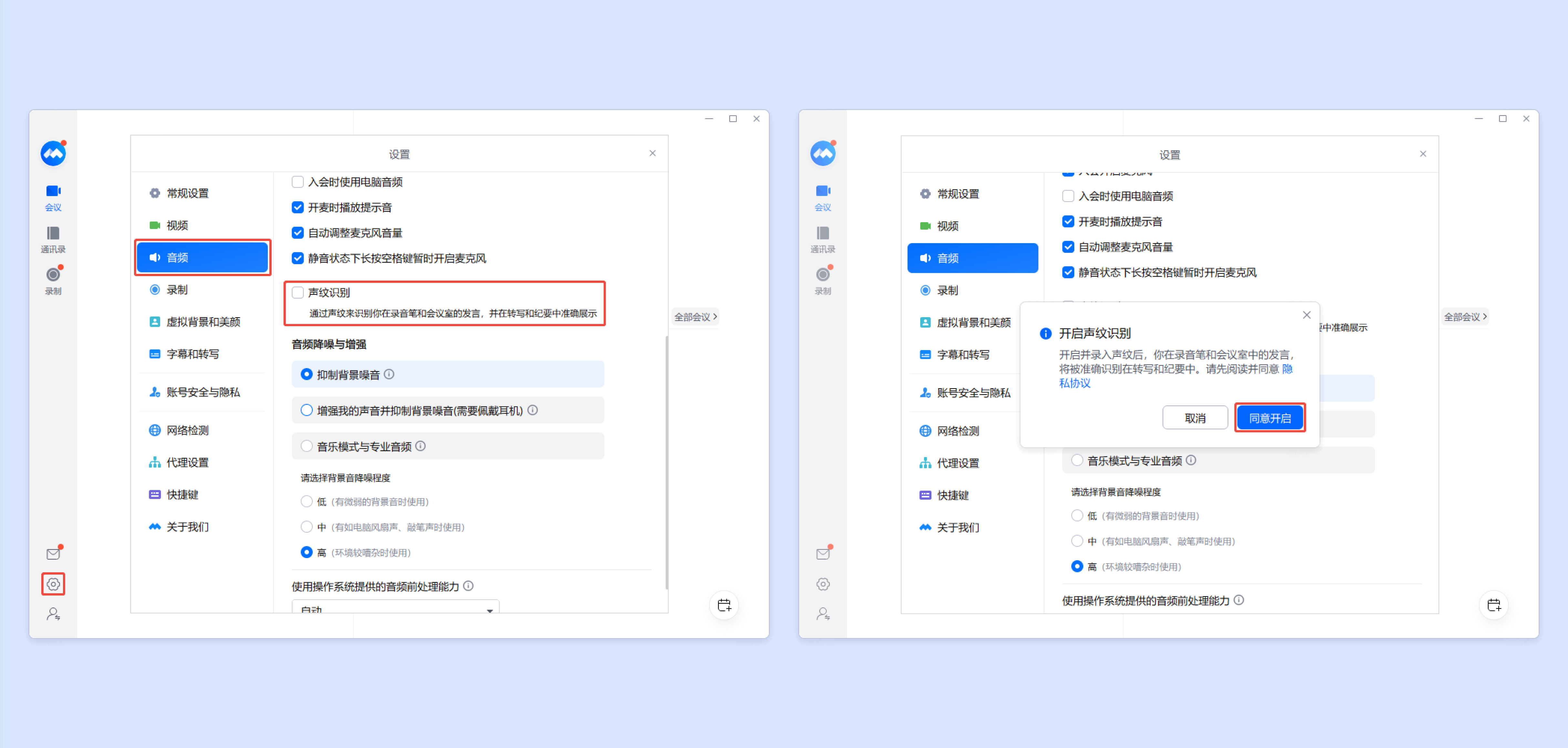
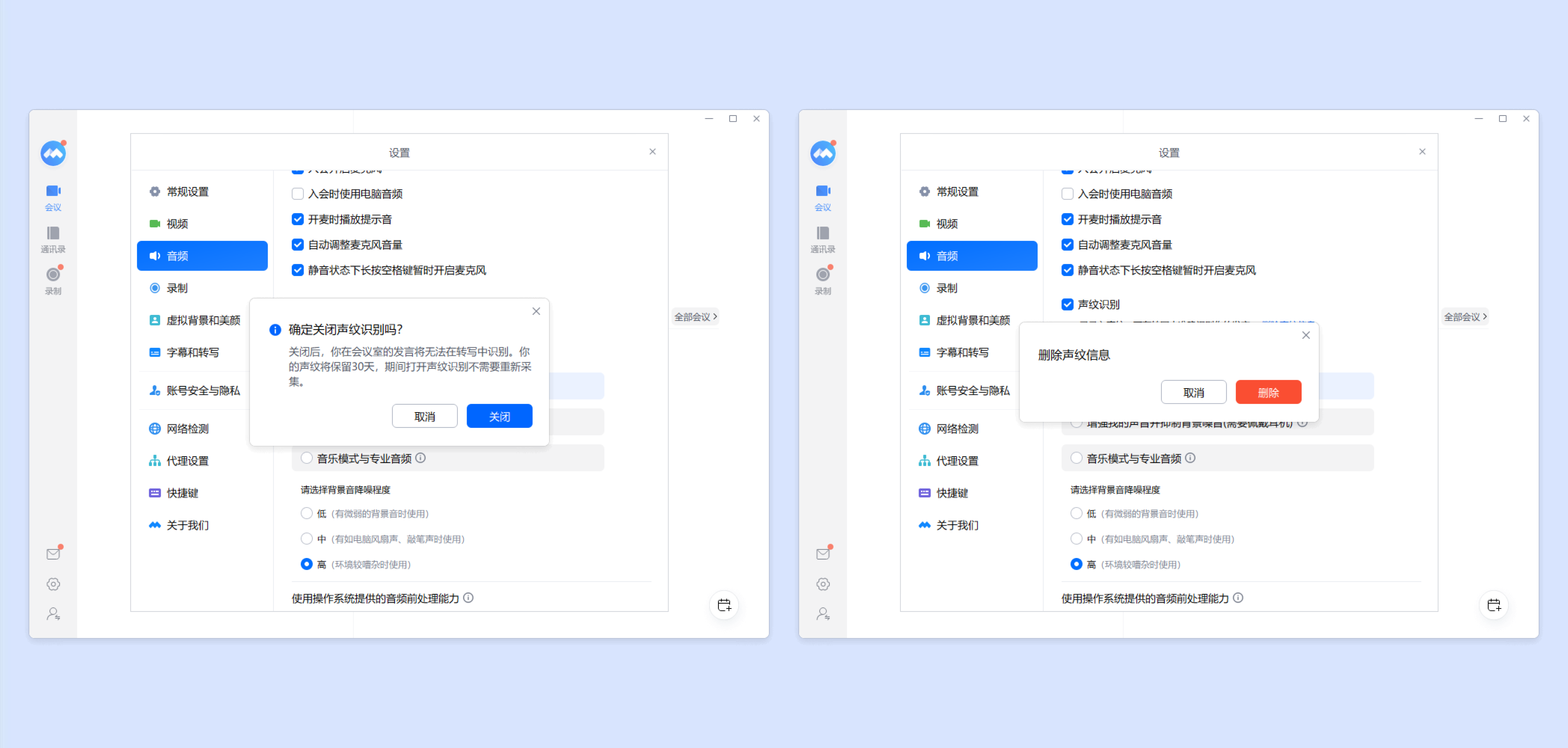
②当企业管理后台开启声纹识别后,企业成员可点击客户端左下角设置按钮 >【音频】> 勾选【声纹识别】,点击【同意开启】。
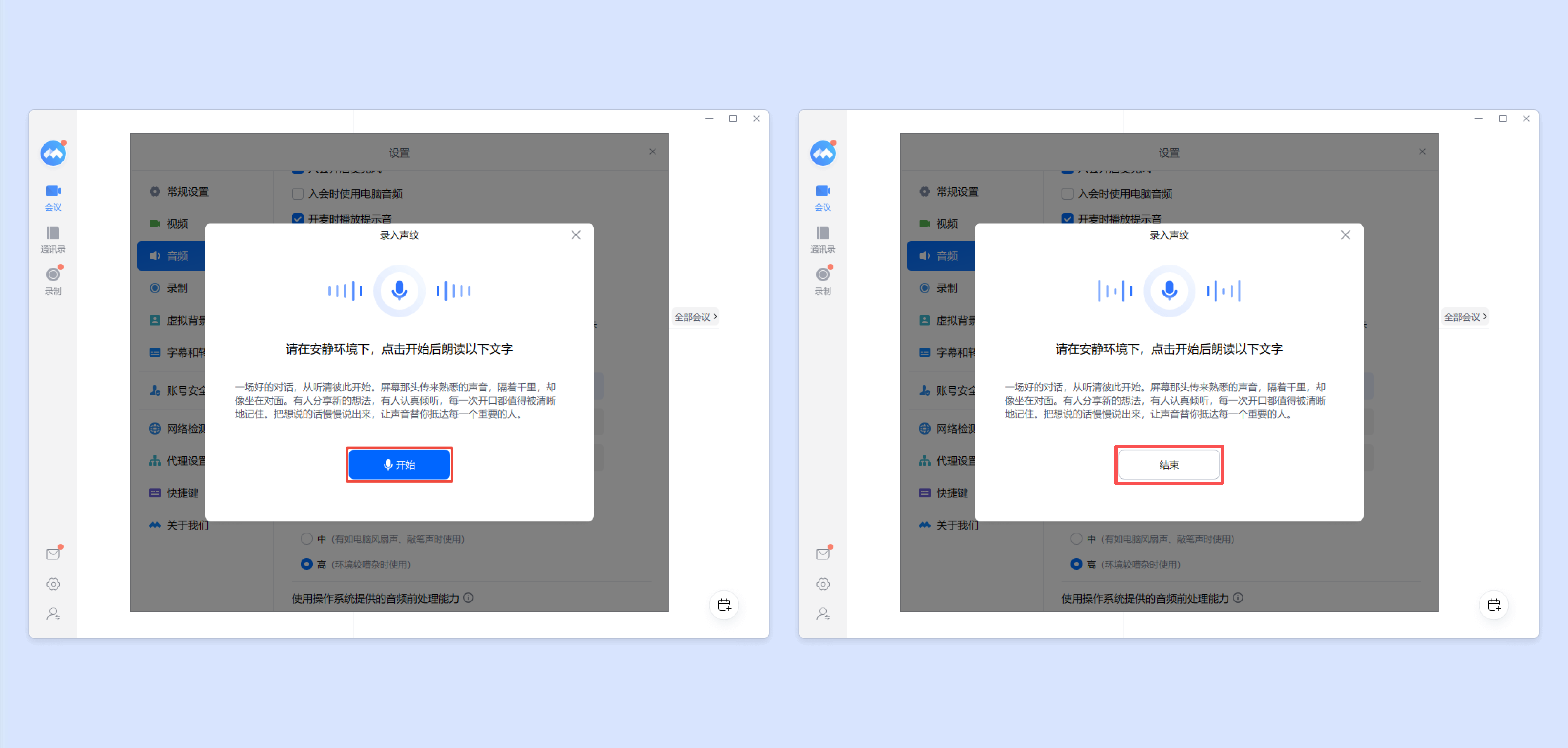
③在录入声纹窗口点击【开始】,并朗读文案,朗读完毕后点击【结束】,等待录制结果。
④声纹录入成功后,即可在转写中准确识别你的发言。
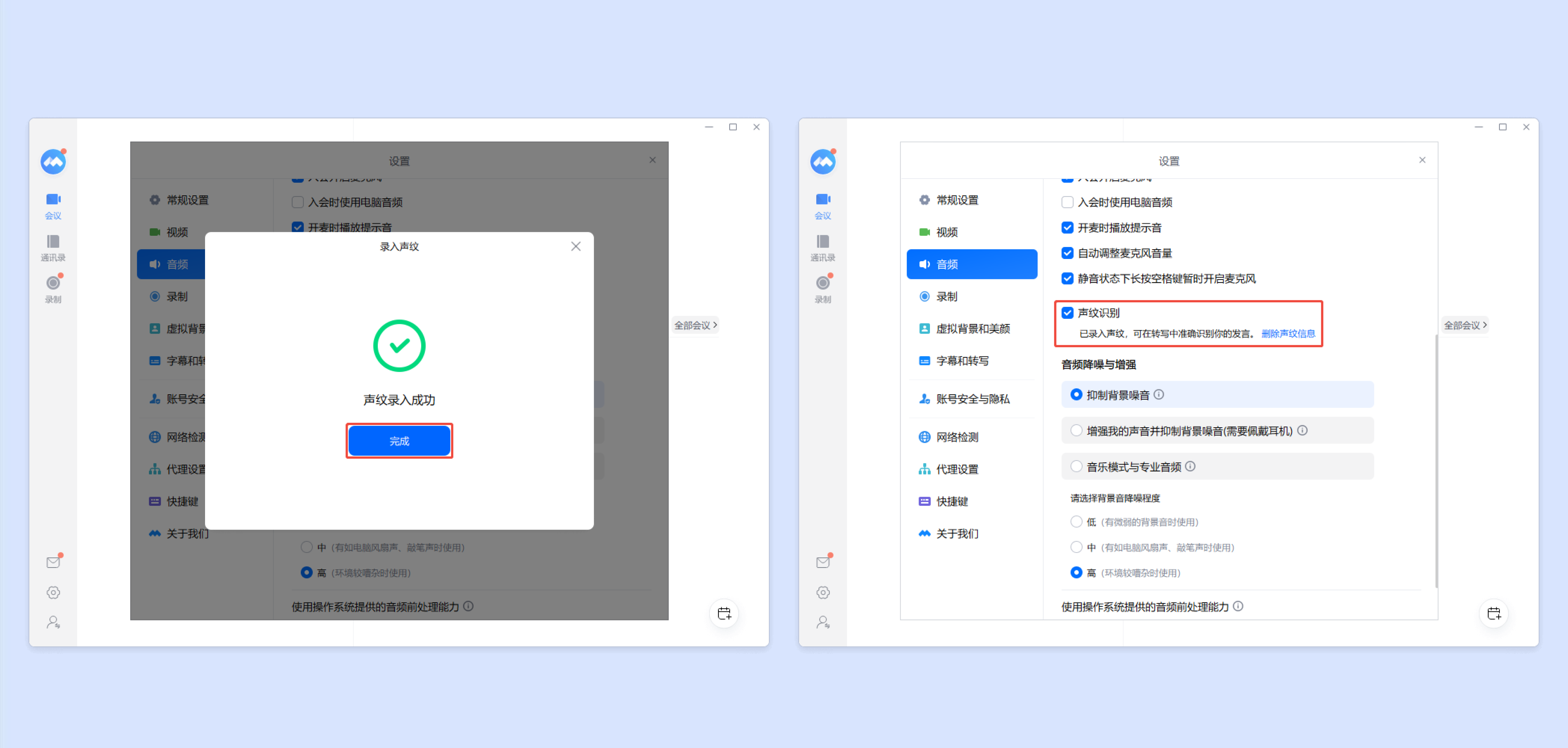
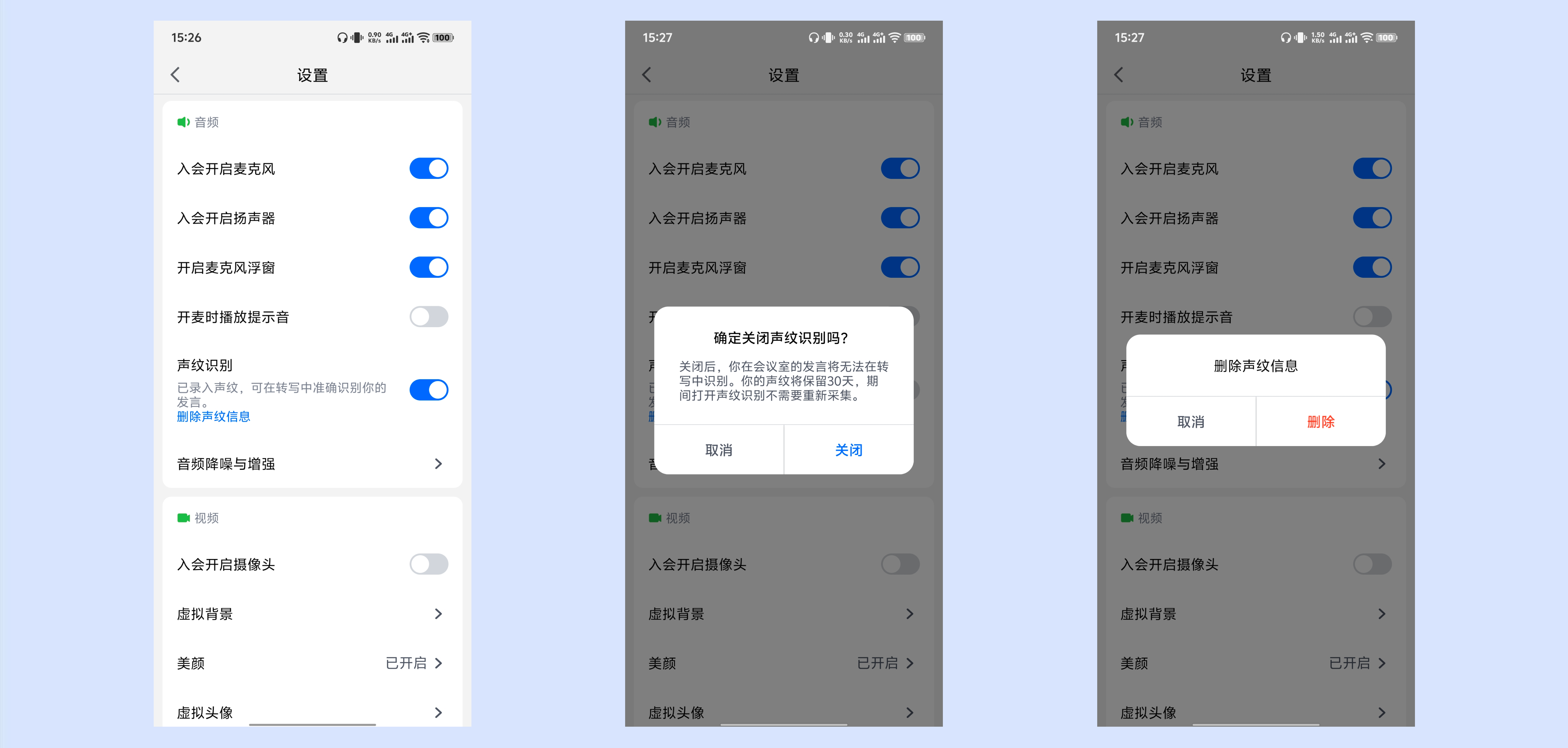
录入声纹后,可取消勾选关闭声纹识别,关闭后,你在会议室的发言将无法在转写中识别。你的声纹将保留30天,期间打开声纹识别不需要重新采集。
录入声纹后,还可以删除声纹信息,删除后勾选状态不变,已生效的声纹不受影响。
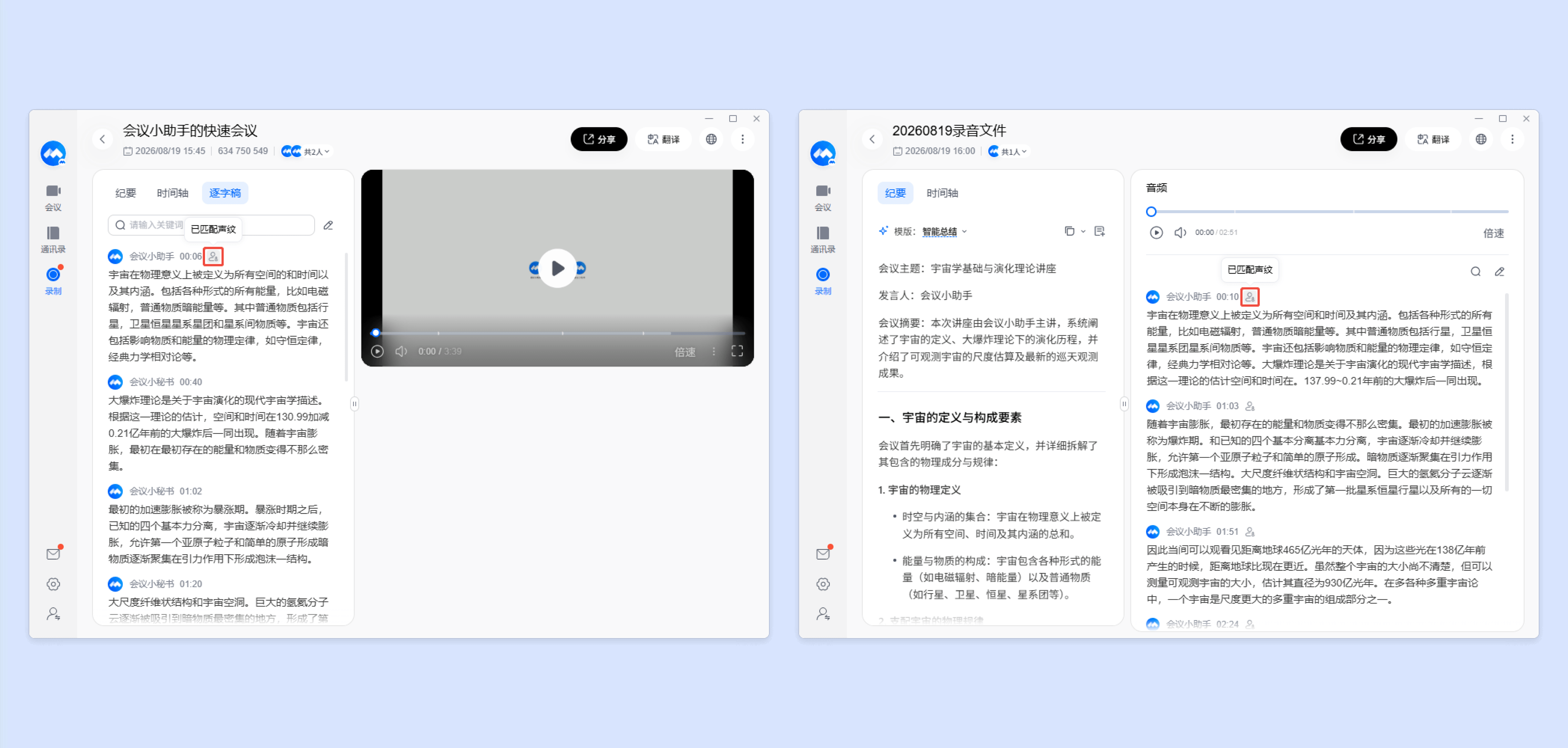
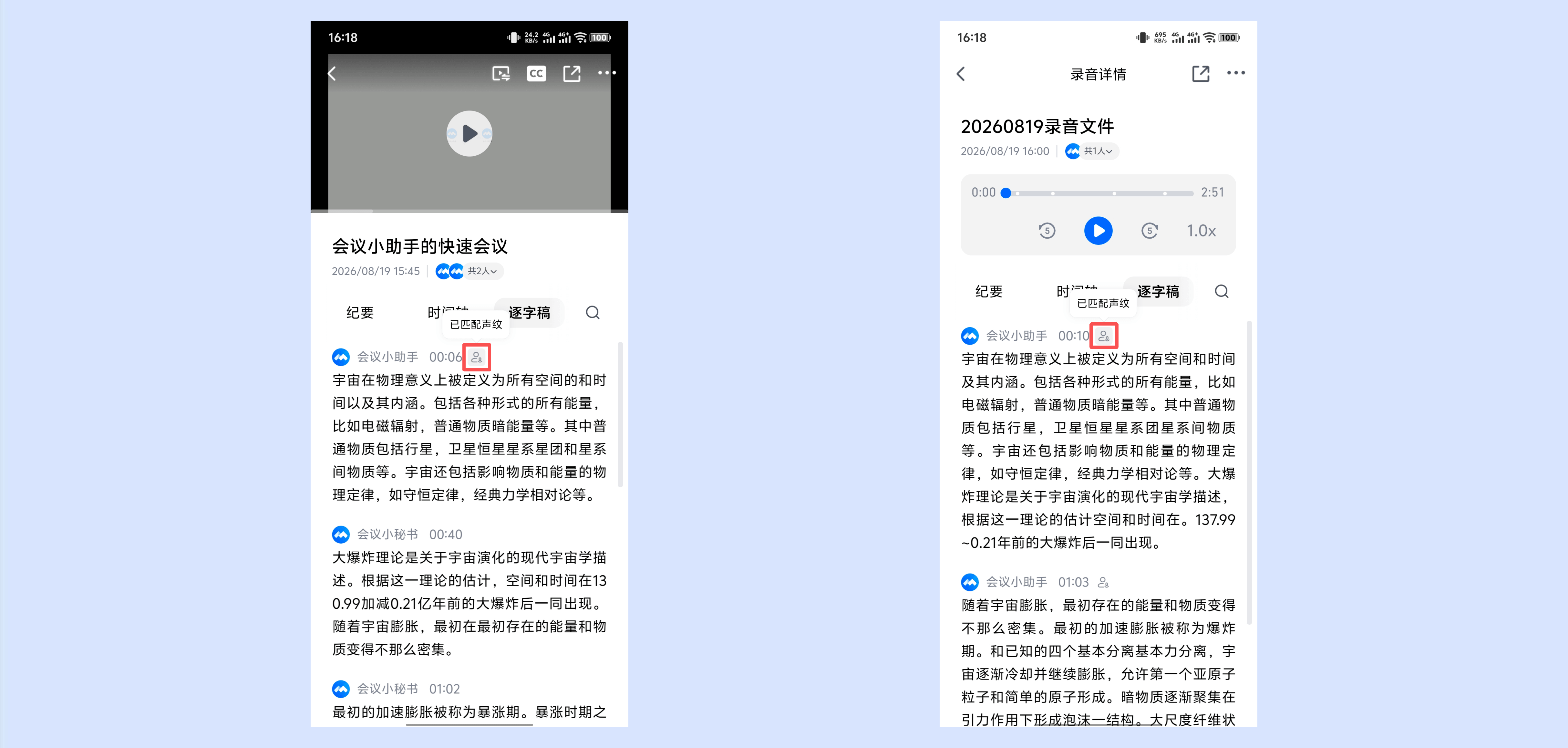
⑤开启声纹识别并录入声纹后,在会议室或多人共用同一设备时,会后的录制详情页内的逐字稿、纪要都能准确识别并标注每位发言人。
2.Android/iOS
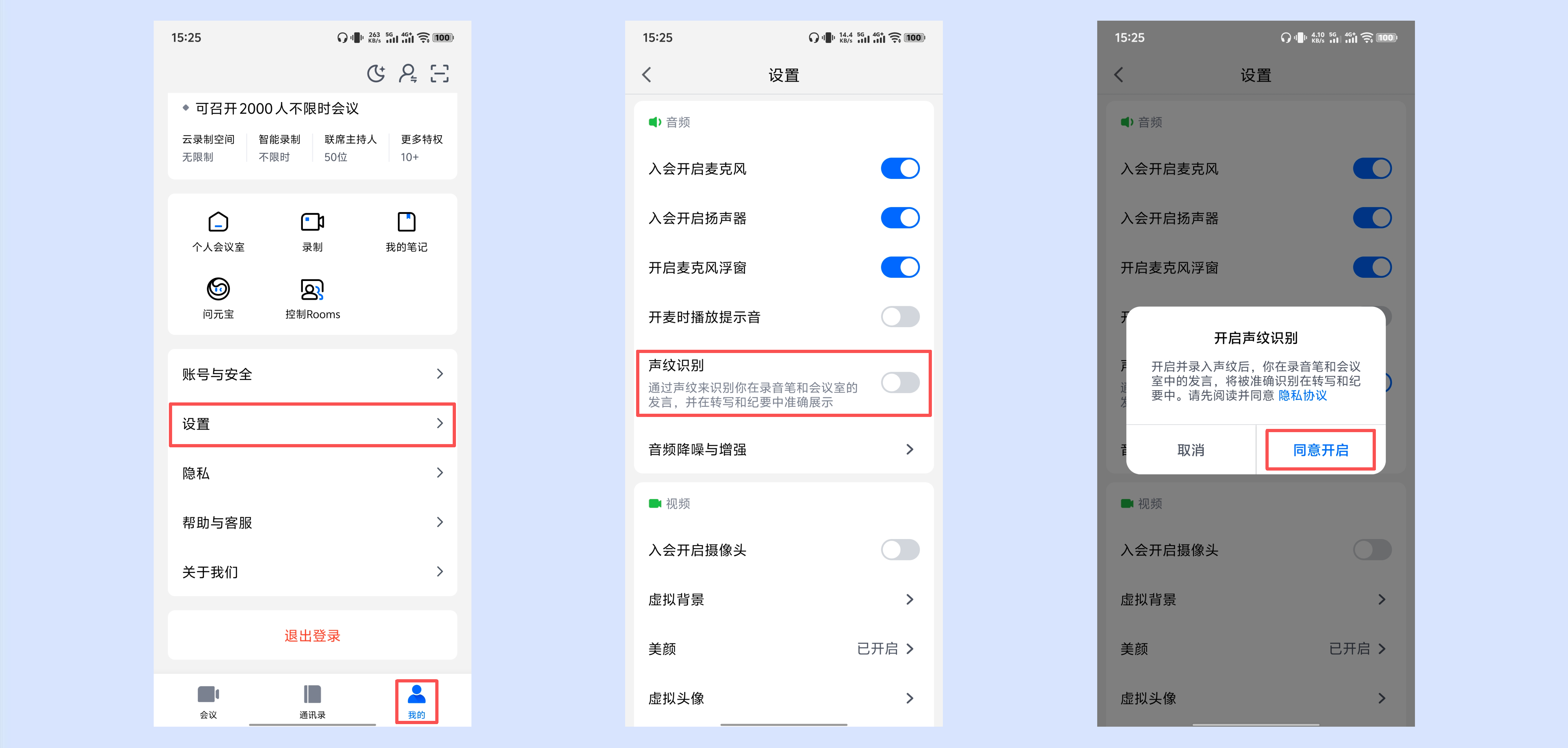
①当企业管理后台开启声纹识别后,企业成员可点击APP底部【我的】>【设置】> 开启【声纹识别】,点击【同意开启】。
②在录入声纹窗口点击【开始】,并朗读文案,朗读完毕后点击【结束】,等待录制结果。
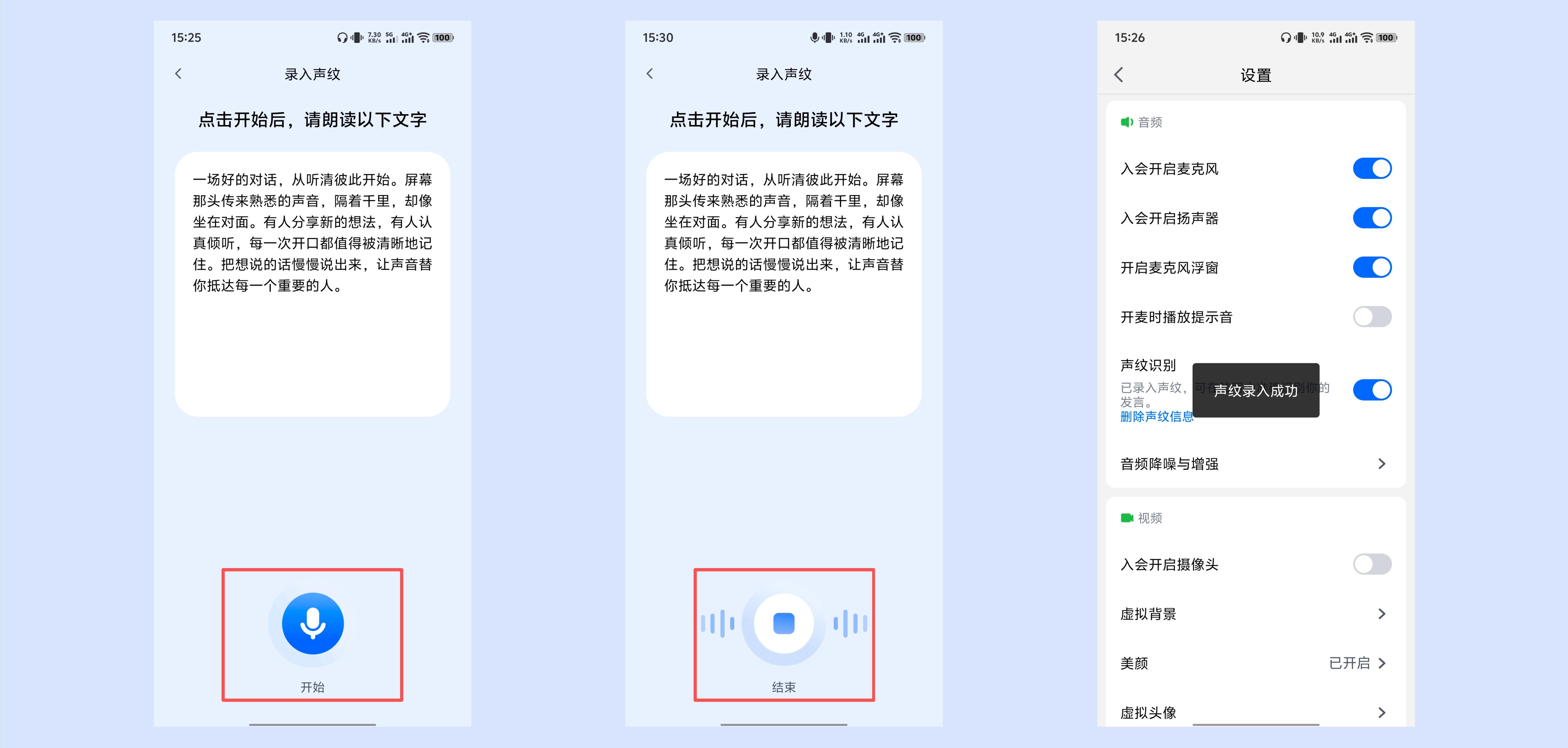
③声纹录入成功后,即可在转写中准确识别你的发言。
录入声纹后,可取消勾选关闭声纹识别,关闭后,你在会议室的发言将无法在转写中识别。你的声纹将保留30天,期间打开声纹识别不需要重新采集。
录入声纹后,还可以删除声纹信息,删除后勾选状态不变,已生效的声纹不受影响。
⑤开启声纹识别并录入声纹后,在会议室或多人共用同一设备时,会后的录制详情页内的逐字稿、纪要都能准确识别并标注每位发言人。
四、常见问题
1.声纹匹配的流程是什么?
首先,要求用户有注册声纹。然后,一场会议音频会经过说话人分割和声纹匹配两个阶段。说话人分割阶段由说话人分割模型将音频切成不同的单人片段,每个单人片段与“候选集”的所有的用户的声纹进行匹配,如果超过阈值,则识别为该用户;否则,则不识别。
2.声纹识别的“候选集”是什么?
候选集是指送入模型待匹配的声纹向量范围,包括会议的实际参会人、受邀人,以及会议中Rooms设备经常一起开会的人。
3.声纹识别能否跨企业?
可以跨企业识别。例如,A公司注册声纹的人A1,B公司注册声纹的人B1。 那B1约会议邀请A1,A1也可以被识别。
4.非参会人也能被识别,这个逻辑是仅对Rooms有效,还是客户端也支持?
仅对Rooms设备有效。例如,如果用户经常和某Rooms设备一起开会,即使该用户不是会议的受邀人或实际参会人,Rooms设备也能识别出他。普通客户端不支持此功能。
5.声纹采集会要求用于授权么?
目前声音采集有两层授权,首先,企业需要打开声纹采集开关;其次,用户自己需要打开声纹采集开关。