

你的 AI 助手很聪明,但它打不开你的腾讯会议——看不到你的会议安排,约不了会,也拿不到会后纪要。它只能跟你聊天,获取不到腾讯会议的上下文。
腾讯会议 MCP 就是给 AI 的那双手。
接入之后,你在 OpenClaw,WorkBuddy,QClaw,Code X,Claude Code 这样的 AI 工具里直接对 AI 说"帮我约个明天下午的会"“把昨天那个会的纪要给我”,AI 就直接在你的腾讯会议里把事情办了。
一句话搞懂当前架构
腾讯会议 MCP 服务部署在云端——你不需要手工搭建任何服务。Skill 包内含一个本地 Python 代理,负责把 agent 的工具调用转发到远程 MCP 服务端,并自动注入你的 Token。
你看到的 | 它实际做了什么 |
你在 OpenClaw 里说"约个会" | OpenClaw(MCP 客户端)通过 stdio 调用 Skill 包里的本地 Python 脚本(scripts/tencent_meeting.py) |
Python 脚本拼装 JSON-RPC 请求 | 本地代理(scripts/mcp_proxy.py)注入 X-Tencent-Meeting-Token 和 X-Skill-Version,POST 到 mcp.meeting.tencent.com |
远程 MCP 服务端接到请求 | 校验你的 Token → 调腾讯会议接口 → 创建会议 |
你收到回复"会议已创建" | AI 把结果格式化展示给你 |
本地依赖:python3(≥3.8)。OpenClaw 会自动检查;用户层面只需复制 Token,剩余配置由 Skill 包自动完成。
当前接入方式
腾讯会议 MCP 当前通过Skills 封装包接入——对 IM 发一条指令即装好,内置触发词和行为约束,无需动任何配置文件。
当前支持的能力
类型 | 能让 AI 帮你做什么 |
会议管理 | 预约、修改、取消会议;查会议详情;通过会议号反;查看自己今天/最近的会 |
成员查询 | 查谁参加了会、谁被邀请了、等候室里有谁; |
录制与纪要 | 拉录制列表、拿观看链接、查看逐字稿、搜逐字稿关键词、要 AI 智能纪要 |
会前邀请通讯录成员、会中会议管理、会后申请录制权限等更多能力加急开发中
谁可以用?
账号类型 | 状态 |
个人版 | ✅ 已开放 |
专业版 | ✅ 已开放 |
商业版 / 企业版 | 填写表格进行申请,申请后会有官方同学联系你腾讯会议 Skills 企业账号灰度申请 |
风险提示
接入 MCP 后,AI 会获得你预约会议、查询日程、读取录制和纪要的能力。请知悉:
● AI 系统可能存在幻觉或泄露风险;
● 涉及敏感会议内容时,建议遵循你所在企业的数据合规要求;
● Token 等于你的身份,泄露 Token 等于把账号交出去——见下方安全建议。
三步用起来
第 1 步:拿到你的 Token
1. 前往 腾讯会议 - AI Skill 专区
2. 用个人账号登录
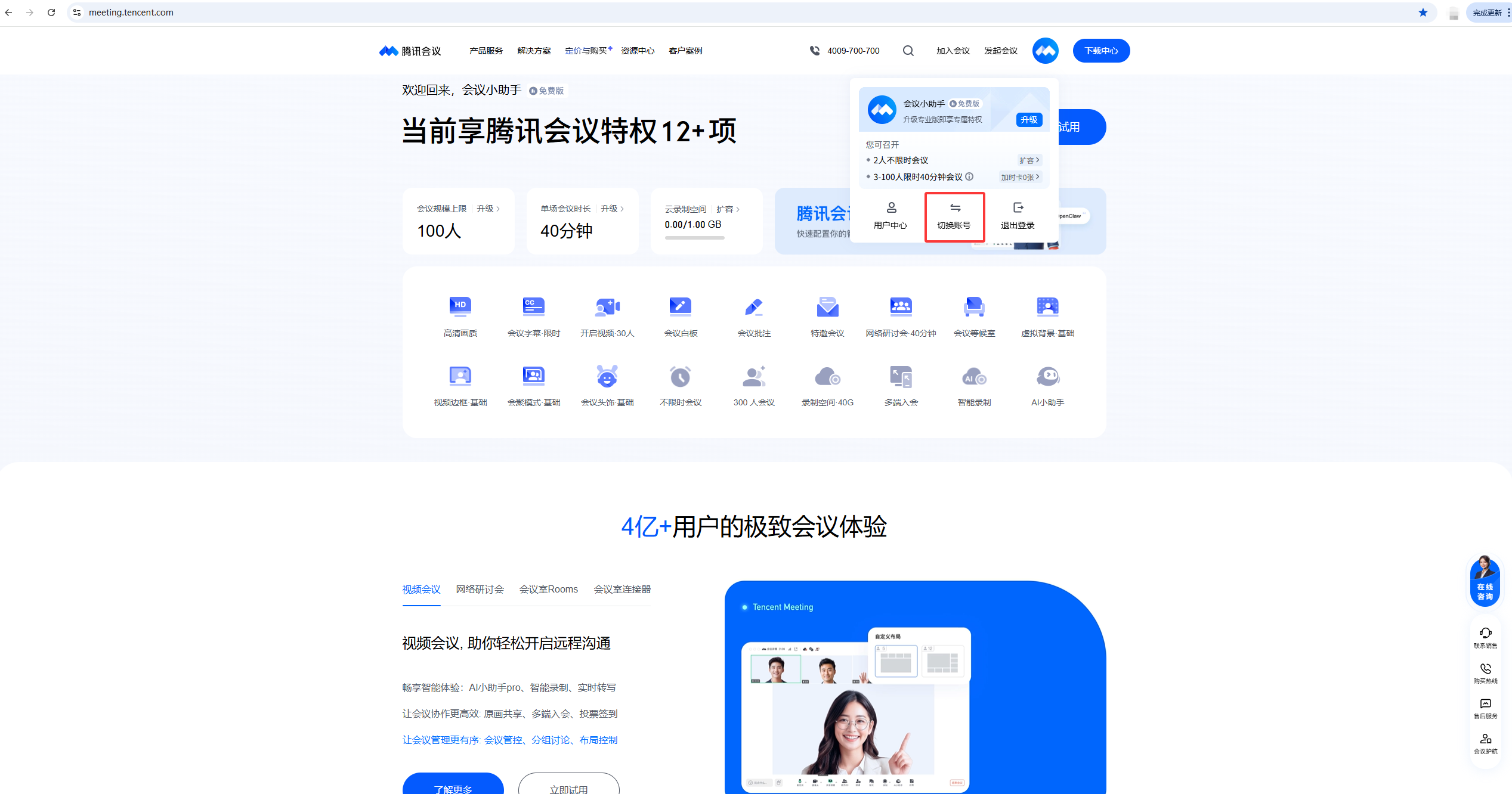
● 如果自动跳转成了企业账号,请到 meeting.tencent.com 右上角切换为个人账号后重试
3. 复制你的 Token,保管好
Token 长期有效。怀疑泄露时,回到上面这个页面重置一下,旧 Token 立即作废。
第 2 步:通过 OpenClaw,WorkBuddy,QClaw,Code X,Claude Code 安装 Skills 封装包
当前阶段,腾讯会议 MCP 通过 Skills 封装包接入。下面给出安装步骤。
Skills 封装包安装方法
腾讯会议 Skill 是给你的 agent 的官方插件,开箱即用,无需手动配置。包内含:
● SKILL.md:触发词预设 + Agent 行为约束(写操作二次确认、不自动改密码等)+ 业务场景处理流程
● config.json:服务端 URL 与当前 Skill 版本号
● scripts/:本地 Python 代理
○ tencent_meeting.py:主入口,由 OpenClaw 通过 stdio 调用
○ mcp_proxy.py:JSON-RPC 代理,注入 Token 和版本号后转发到远程 MCP 服务
○ utils.py:环境探测等工具函数
● references/:交给 LLM 的上下文资料
○ api_references.md:每个工具的完整参数手册
○ error_dictionary.md:错误码与处理指引
○ version_management.md:版本检查与升级提示
对话安装
1. 前往 腾讯会议 - 龙虾专用入口,完成个人账号登录
● 当前仅支持个人账号体验。如自动跳转成企业账号,请先到 meeting.tencent.com 右上角切换个人账号后重试
2. 在专区页面复制安装指令(页面会自动把你的 Token 拼进指令里)
3. 把复制到的指令粘贴发送给 OpenClaw IM,小龙虾会自动完成 Skill 拉取和注册
第 3 步:开始用一句话指挥 AI
配完就能用了。下面这些对话都能直接说出来:
你想做什么 | 直接对 AI 说 |
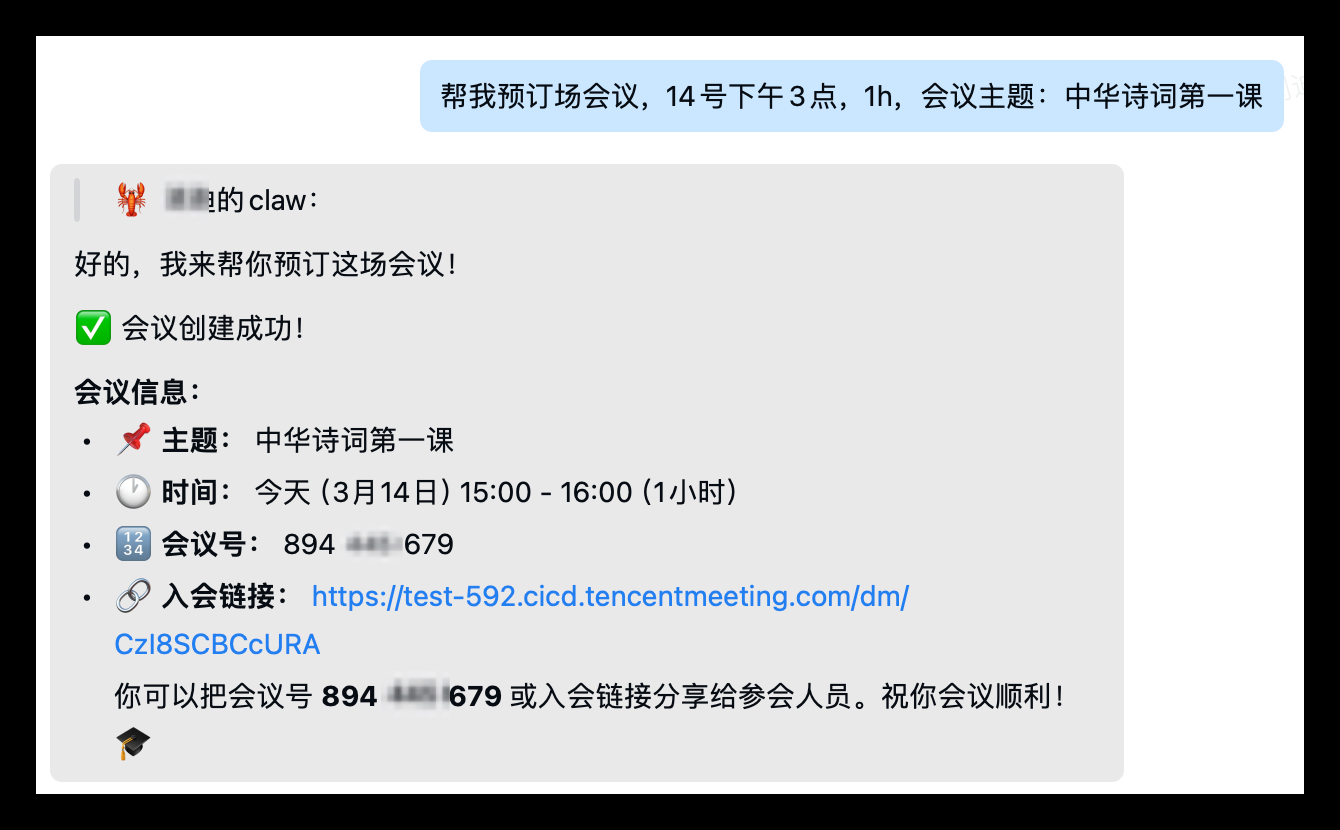
预约一个会 | “帮我约明天下午 3 点的产品评审会,1 小时” |
约周期会 | “每周一上午 10 点开周会,连开 10 周” |
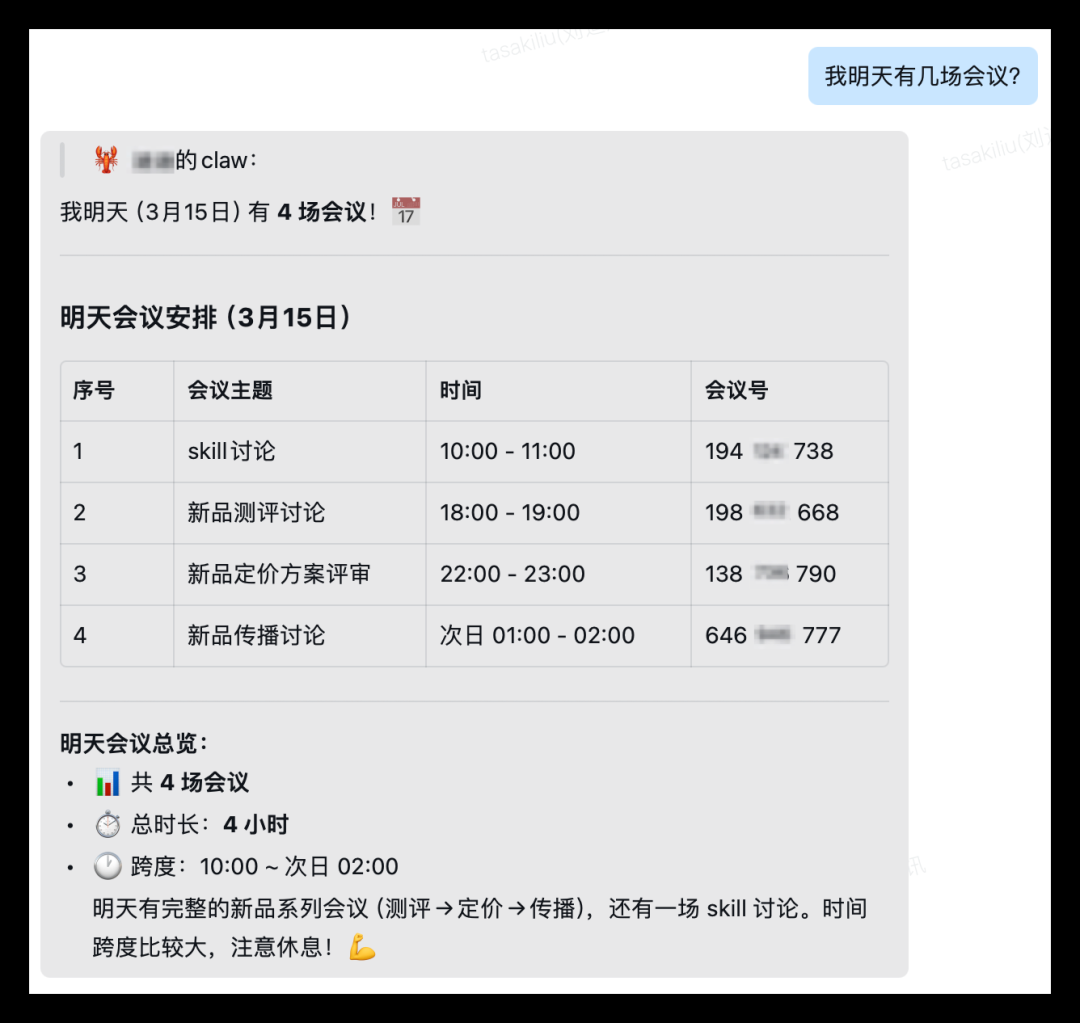
查今天的会 | “我今天有什么会?” |
查谁来了 | “刚才那个会都谁参加了?” |
查谁被邀请 | “上周三的项目会邀请了哪些人?” |
改会议时间 | “把会议号 123456789 改到下午 4 点” |
取消会议 | “把明天那个评审会取消了” |
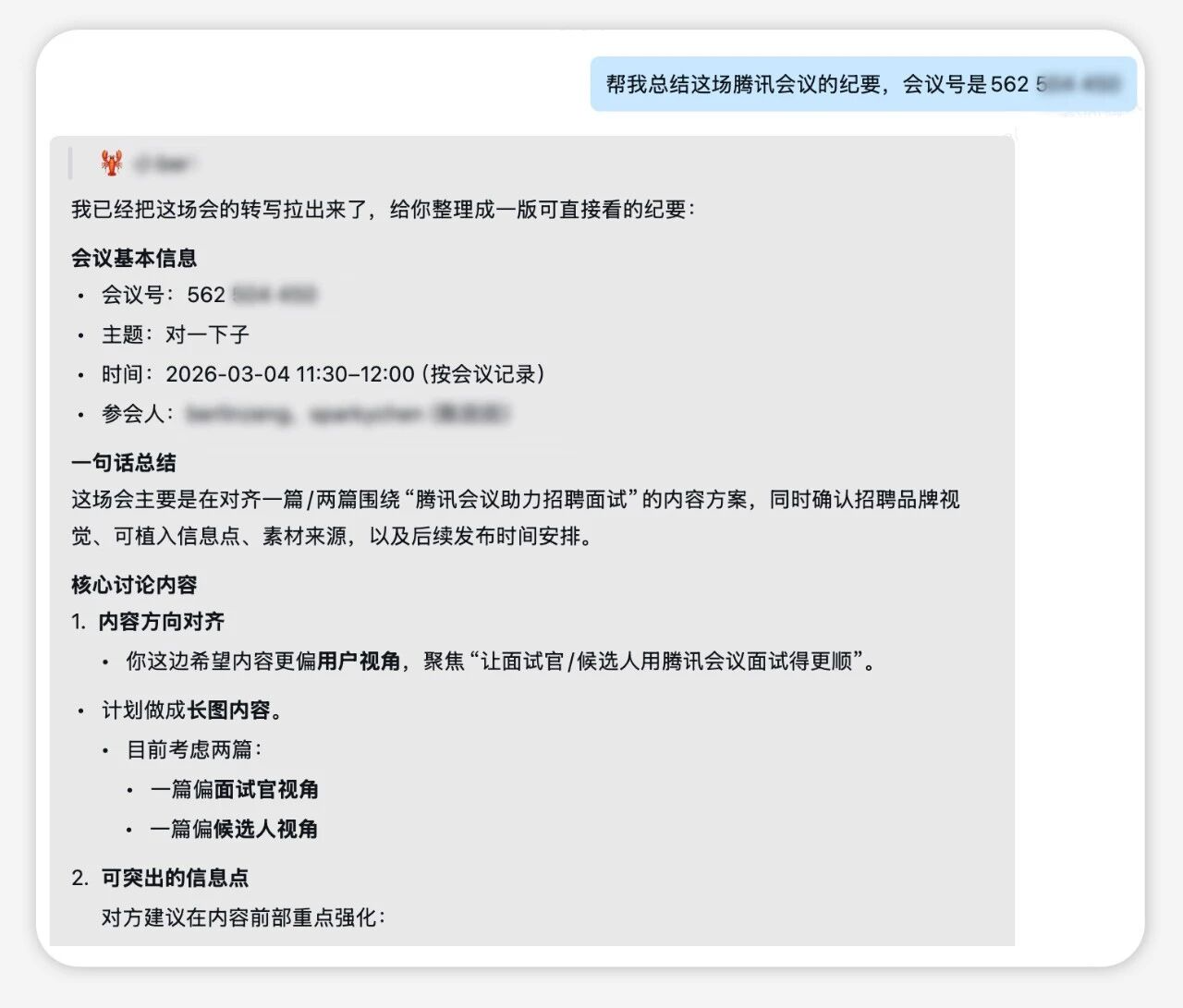
要 AI 纪要 | “把昨天那个产品评审会的纪要给我” |
翻译纪要 | “拿昨天的会议纪要,翻译成英文” |
搜会议内容 | “上周研发周会里有没有讨论性能优化?” |
拿录制 | “把昨天那个会的录制下载链接给我” |
几个高频场景
如何使用腾讯会议 Skill?
核心场景 | 对话示例 |
场景1 快速预约会议 |
|
场景2 查询个人待办与历史会议日程 |
|
场景3 会议结束获取纪要 |
|
场景4 查看谁参加了会议 |
|
场景5 修改会议时间 |
|
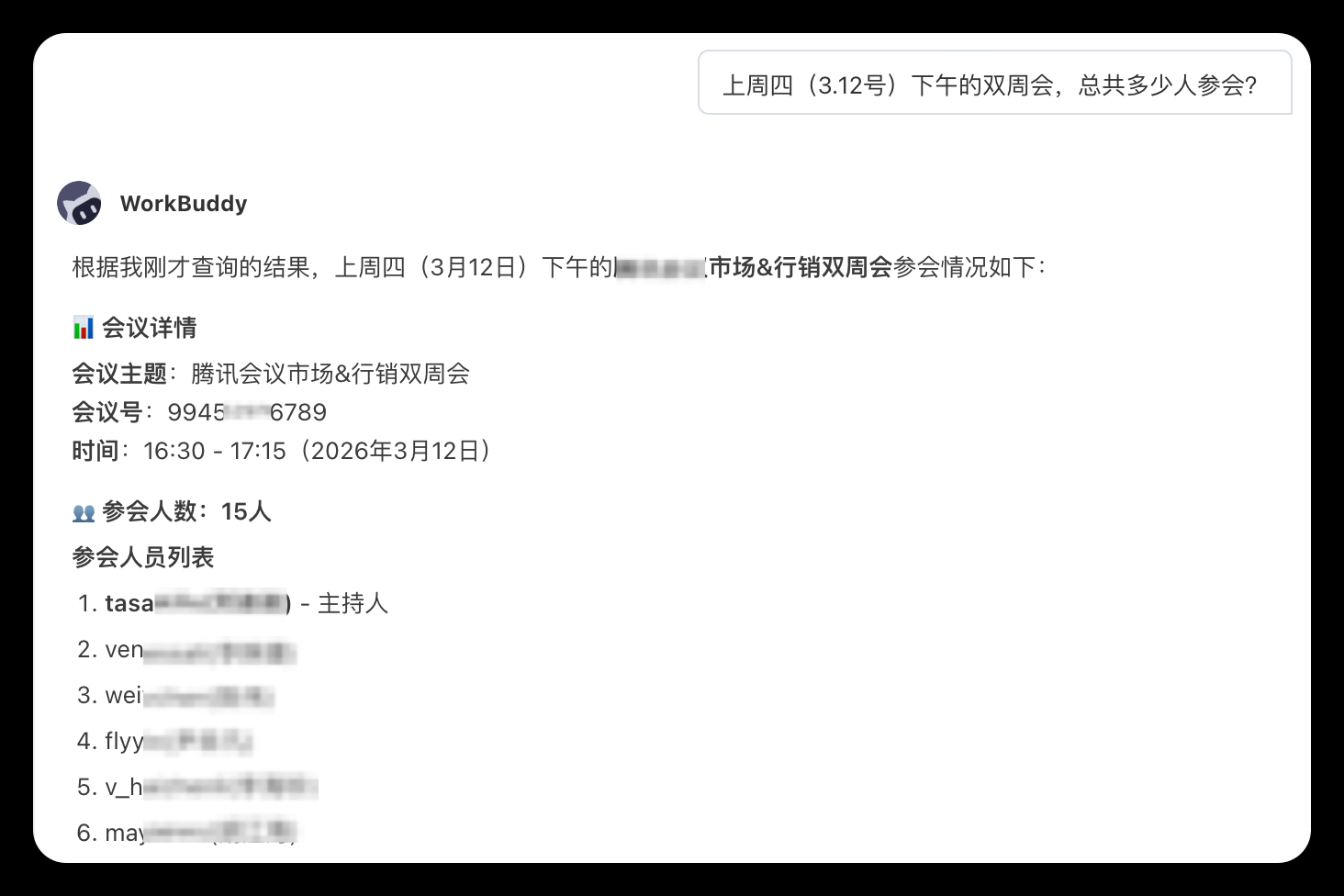
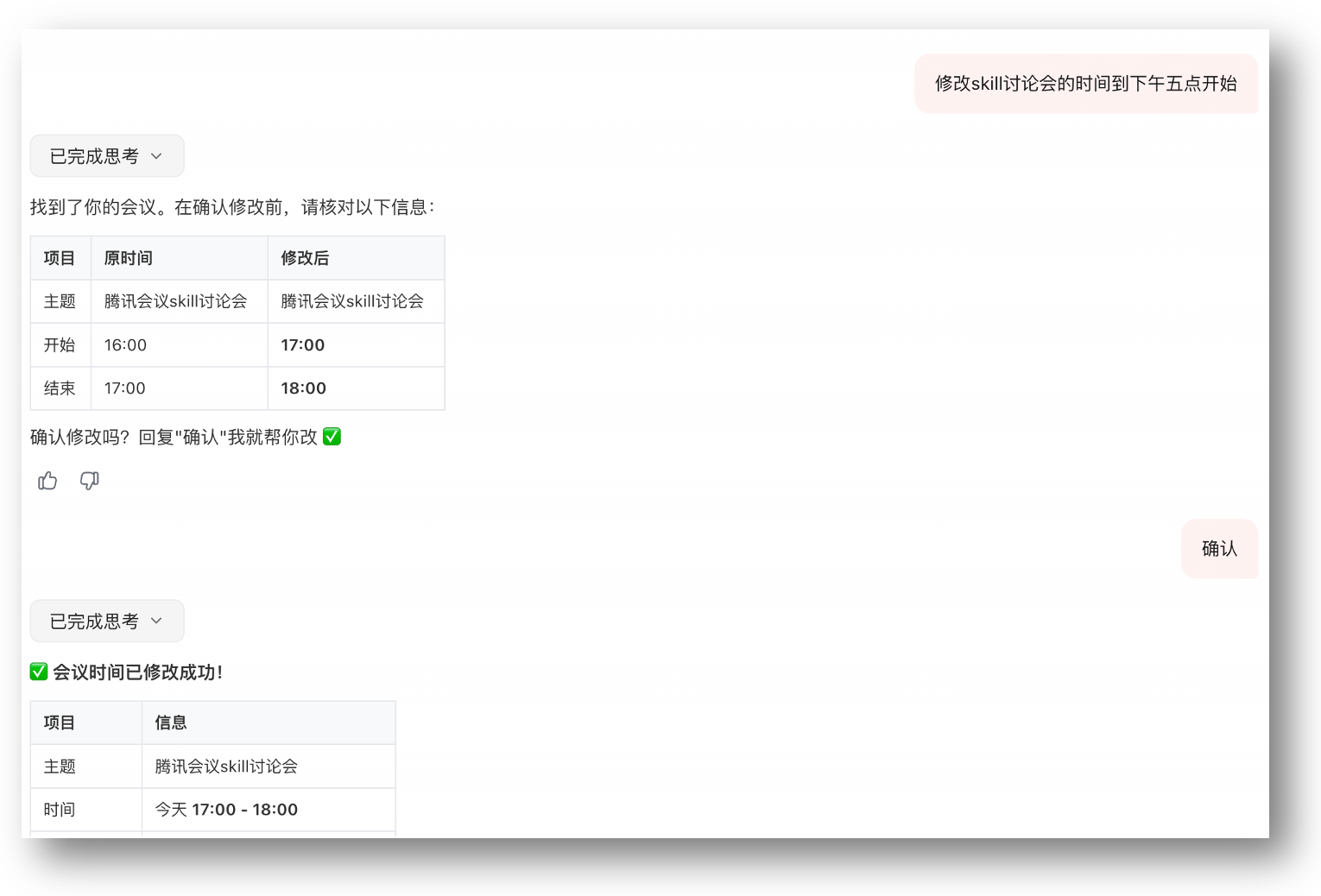
工具清单(详细参数另附)
为方便 AI 在对话中自动调用,腾讯会议 MCP 暴露了 18 个工具。日常使用你不需要记它们的名字,AI 会自己挑。
下面是一份能力总览,方便你判断 AI 能/不能帮你做哪些事:
会议管理(5 个)
工具 | 作用 |
schedule_meeting | 创建会议(支持普通/周期性) |
update_meeting | 修改会议(需二次确认) |
cancel_meeting | 取消会议(需二次确认) |
get_meeting | 用 meeting_id 查详情 |
get_meeting_by_code | 用 9 位会议号反查 meeting_id 和详情 |
成员查询(5 个)
工具 | 作用 |
get_meeting_participants | 查实际参会人明细(含入会/离会时间) |
get_meeting_invitees | 查受邀人名单 |
get_waiting_room | 查等候室里有谁 |
get_user_meetings | 查你即将开始/进行中的会议 |
get_user_ended_meetings | 查你已结束的会议(按时间范围) |
录制与纪要(6 个)
工具 | 作用 |
get_records_list | 查录制列表 |
get_record_addresses | 拿录制下载地址 |
get_transcripts_paragraphs | 分页浏览转写段落(拿 pid) |
get_transcripts_details | 通过 pid 拿转写全文 |
search_transcripts | 在转写中搜关键词 |
get_smart_minutes | 拿 AI 智能纪要(支持中/英/日翻译) |
辅助(2 个)
工具 | 干什么 |
convert_timestamp | 时间转换 / 相对时间换算(如"明天下午 3 点") |
check_skill_version | 检查 Skill 版本,提示是否需要升级 |
完整的参数 schema 和返回值结构见 API_References.md。
常见问题
常见问题持续更新中,任何体验问题欢迎添加下方互助群反馈,我们将及时回复处理。
接入与鉴权
无法成功获取 Token?
● 企业账号暂不支持内测,请确保进入 Skill 页面后登录的是腾讯会议个人账号
● 企业账号需前往 meeting.tencent.com 点击右上角切换个人账号后,再进入 腾讯会议 - AI Skill 专区 获取 Token
提示账号不在灰度范围内
确认你登录的是个人账号。企业账号需到 meeting.tencent.com 右上角切换。
使用相关
为什么成功预约会议后,腾讯会议 App 里却找不到?
请确保腾讯会议 App 里登录的账号 = 拿 Token 时用的账号。
是否支持使用个人专属会议号创建会议?
暂不支持,相关能力加紧开发中。
改会议提示无权限
只有主持人能改会议。如果会议不是你建的,但你是受邀者,你可以查看但不能修改。
录制查不到
● 录制需要主持人在会议中手动开启云录制
● 会议结束后云录制处理需要 5–30 分钟
● 录制权限默认归属会议创建者,如需录制权限请在腾讯会议 App里申请
安全建议
Token 保管
Token 等于你的腾讯会议身份凭证,拿到 Token 的人能以你的名义预约、修改、取消会议,并读取你的所有录制和纪要。
● ❌ 不要把 Token 硬编码进任何脚本/配置文件后提交到 Git 仓库或公开文档
● ❌ 不要通过微信 等聊天工具明文发给别人
● ❌ 不要截图或复制到任何 AI 对话框里让 AI “帮你粘贴”
● ✅ 推荐用环境变量管理 Token——在 shell 配置文件(~/.zshrc 或 ~/.bashrc)里写:
export TENCENT_MEETING_TOKEN="your_actual_token"
OpenClaw 启动 Skill 包里的 Python 代理时,会直接从环境变量读取 TENCENT_MEETING_TOKEN,整个流程不会在任何脚本或配置文件里出现明文 Token。
● ✅ 怀疑 Token 泄露:立即到 AI Skill 专区 点「重置」,旧 Token 立即失效
AI 操作范围
接入 MCP 后,AI 只能操作你自己账号下的会议,无法访问其他人的日程或企业级数据。尽管如此,仍建议注意:
● 写操作需二次确认:修改或取消会议前,AI 会先展示变更内容等你确认,不会静默执行
● 涉及敏感内容的会议(如高管会议、保密项目):建议在获取纪要前确认所在企业的数据合规要求
● 多账号场景:如果你用多个腾讯会议账号,Token 和账号是一一绑定的,混用会导致数据错乱
AI 工具本身的风险
腾讯会议 MCP 只负责把数据传给 AI,数据被如何使用取决于你接入的 AI 工具。使用第三方 AI 客户端(如 ChatGPT、Claude 等)时,你的会议内容可能被该平台的模型处理,请参考对应平台的隐私政策。
使用须知:用户规则中心