



AI同传
一、功能介绍
会中开启AI同传,能将其他参会者的发言实时翻译为您选择的同传目标语言,仅您可听。帮助多语言会议沟通更加顺畅。
二、使用条件
1.版本要求
①3.42.0版本及以上。
②限免期间,免费版、专业版、商业版、企业版、教育版、教育加强版用户均可使用。
2.系统要求
①Windows/macOS/Android/iOS。
三、如何使用AI同传
1.Windows/macOS
①会中点击底部工具栏【应用】,选择【开启AI同传】,即可将他人发言翻译为您所选的语言。
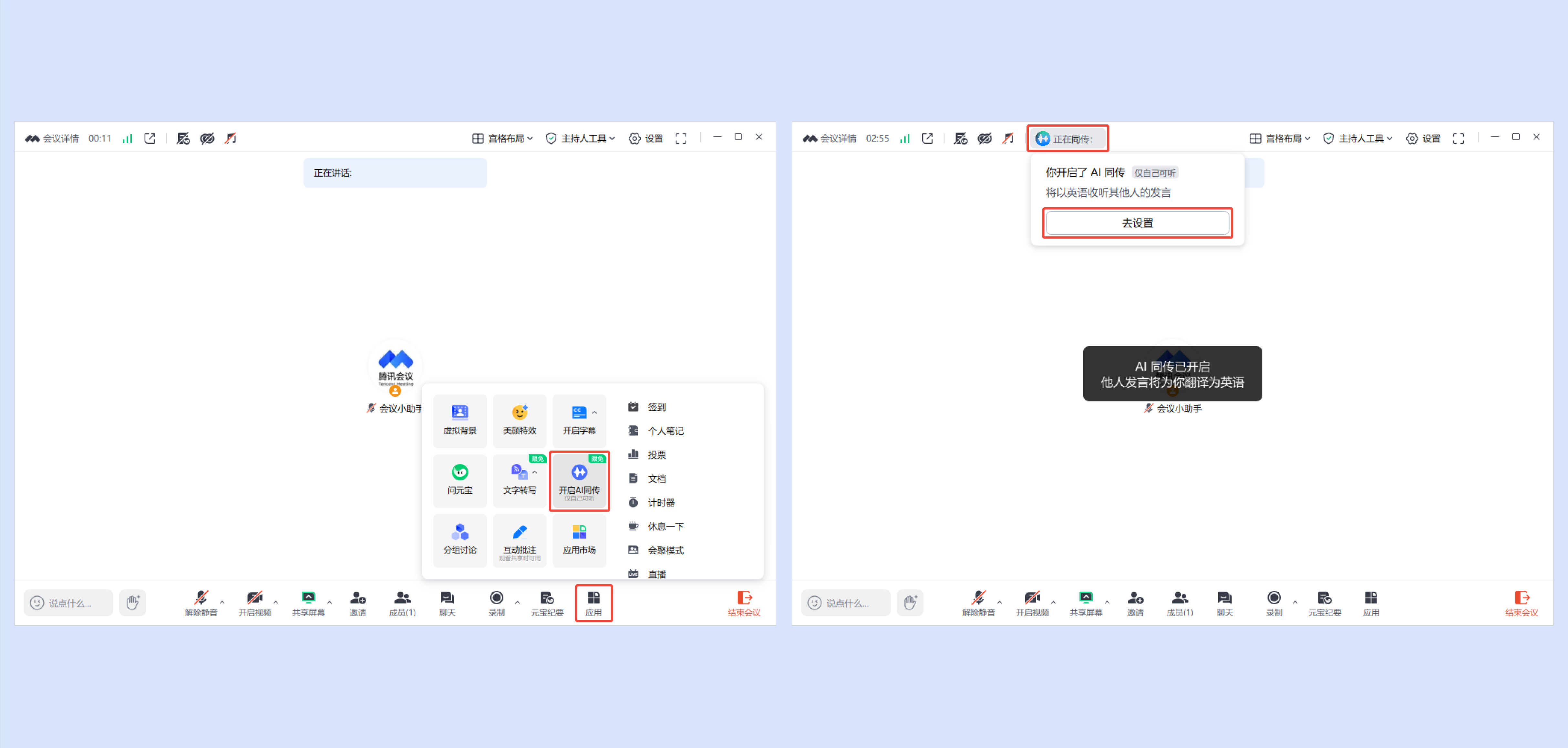
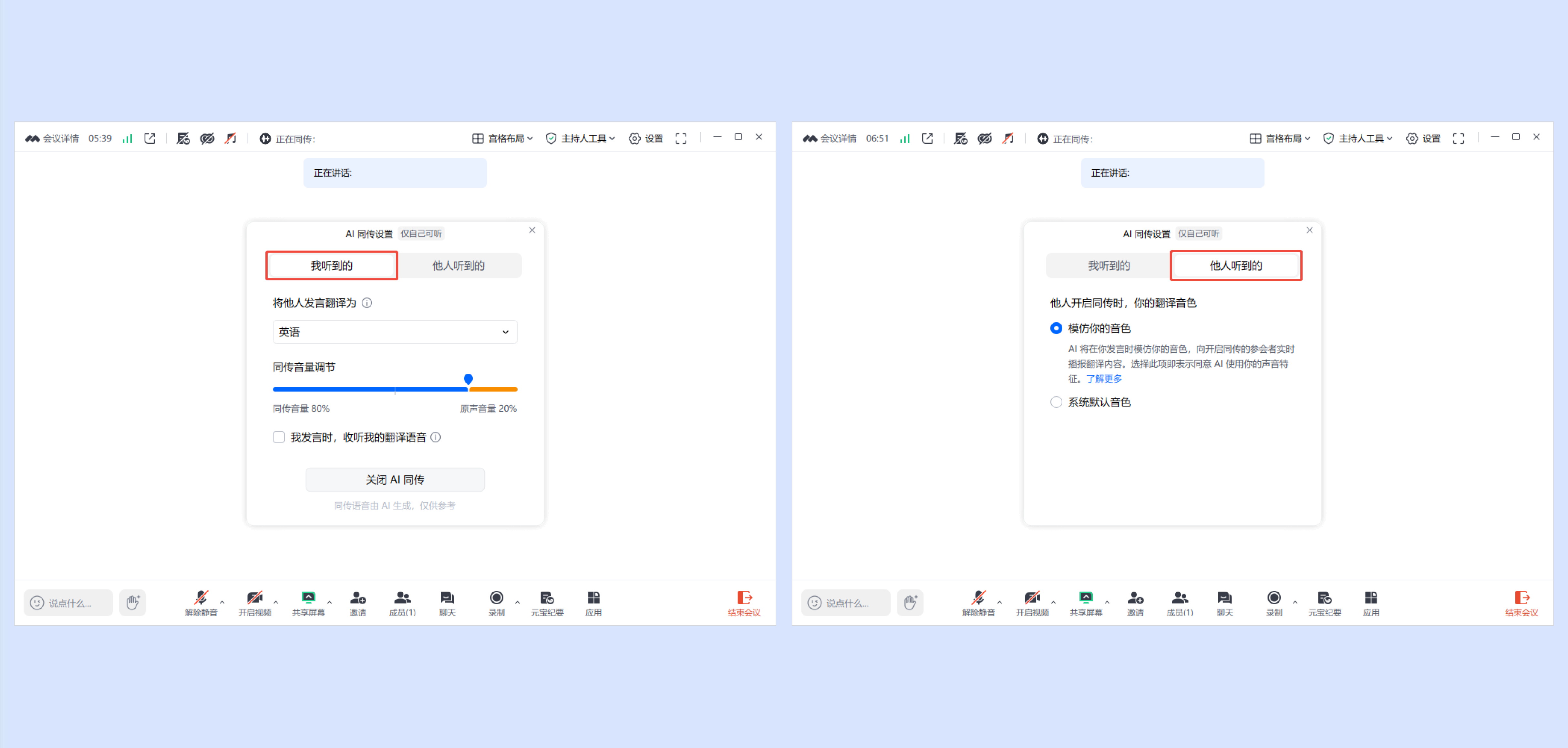
②开启AI同传后会在顶部状态栏显示正在同传图标,选中并点击【去设置】可对AI同传进行设置;首次开启AI同传时,将自动打开设置面板,可在此对我听到的与他人听到进行设置,修改后即可生效。
我听到的:
○ 将他人发言翻译为:可在此选择您希望收听的语言,目前支持中文(普通话)、英文,开启AI同传后,其他人的发言会实时翻译为你选择的语言,仅对你播放,不影响他人。
○ 同传音量调节:可在此调节AI同传的音量以及用户发言的原声音量,默认为同传音量80%、原声音量20%,即听到会中其他人发言的原声音量为20%,同传翻译他人发言的译文音量为80%。为了清晰听见同传译文,建议将同传音量设置高于原声音量。
○ 我发言时,收听我的翻译语音:他人开启同传时,你可以通过收听自己的翻译声音了解翻译效果并把握交流节奏。
他人听到的:可在此选择您希望同传翻译您的发言时所使用的音色,选择后,当会中有其他参会者开启AI同传,您发言时,同传译文将使用您选择的音色播放给对方。
○ 模仿你的音色:AI将在你发言时模仿你的音色,向开启同传的参会者实时播报翻译内容。选择此项即表示同意AI使用你的声音特征。请注意,该功能仅涉及对声纹信息的临时处理,不涉及对声纹信息的存储。
○ 系统默认音色:提供系统女声、系统男声两种系统音色,选择后,将以此音色翻译您的发言并播报给其他开启AI同传的参会者。
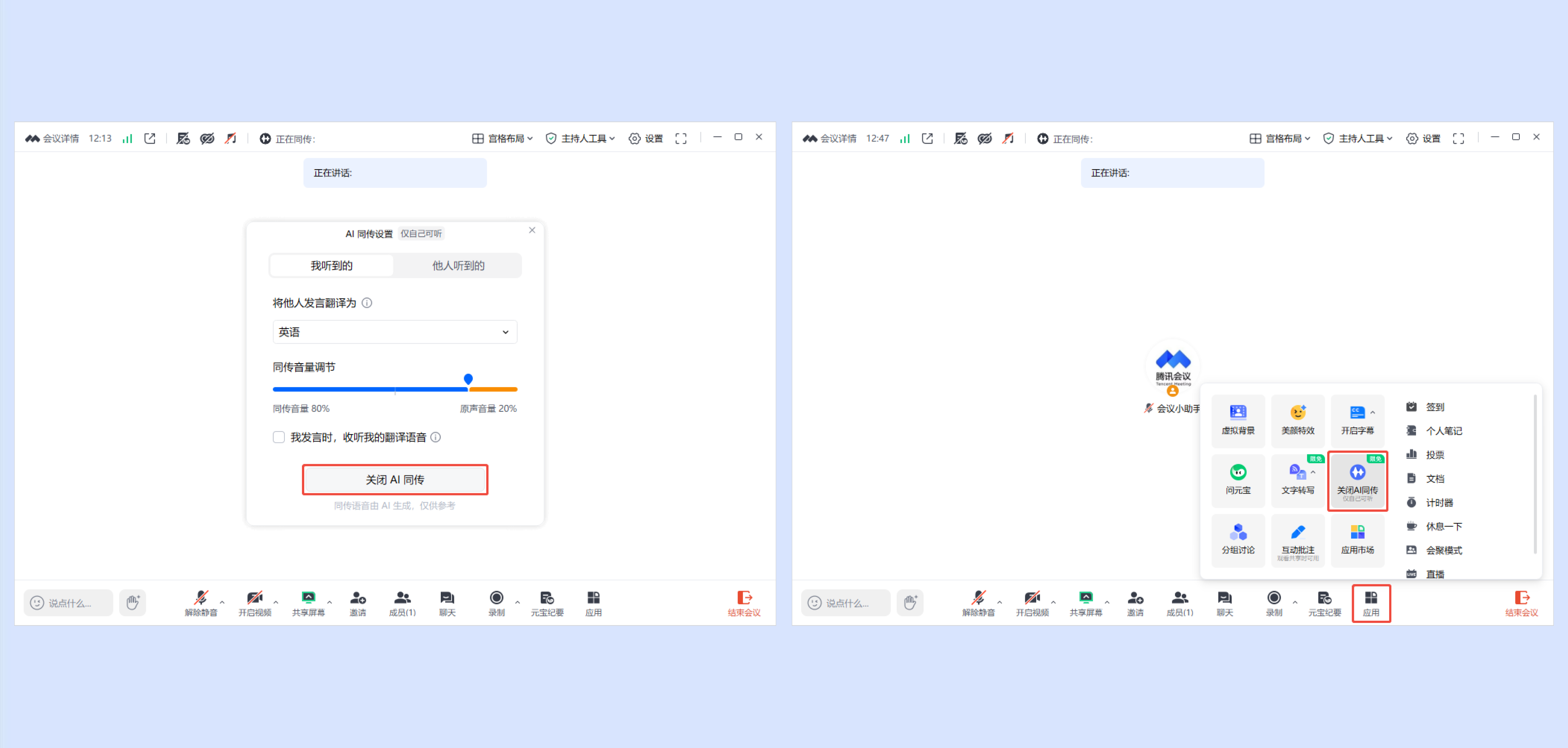
③开启AI同传后,可在AI同传设置页中选择【关闭AI同传】,还可在底部工具栏【应用】中选择【关闭AI同传】关闭该功能。
2.Android/iOS
①会中点击底部工具栏【更多】,选择【开启AI同传】,即可将他人发言翻译为您所选的语言。
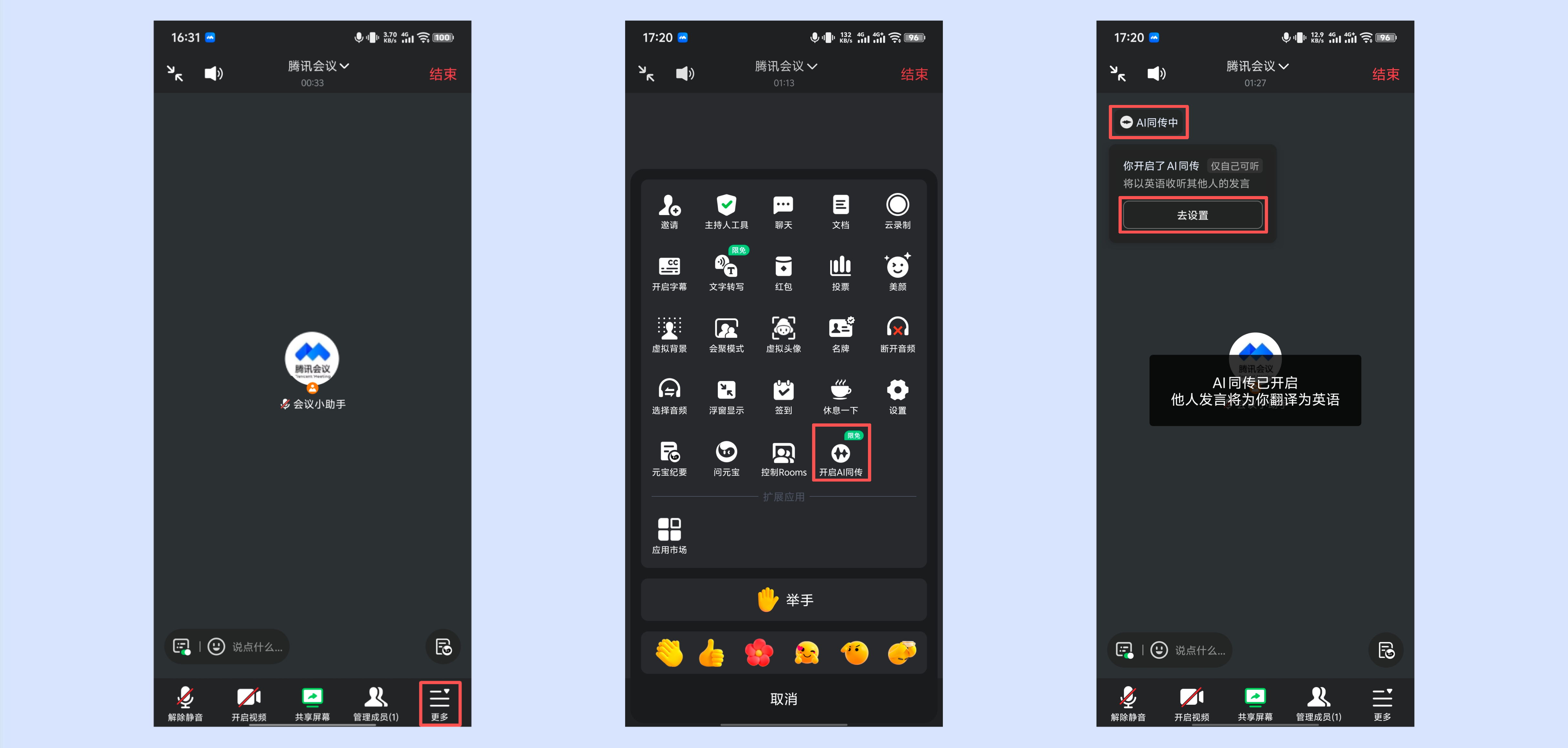
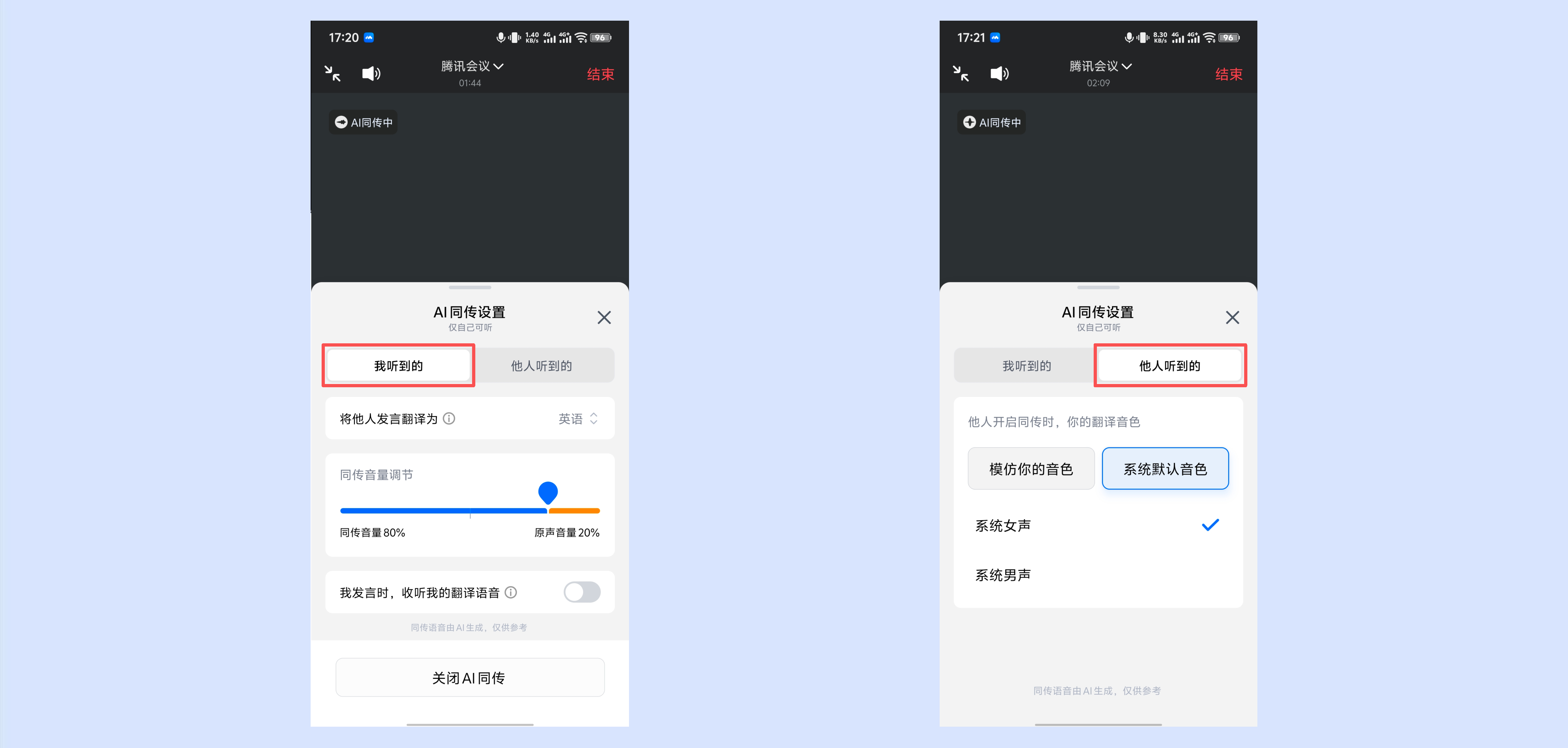
②开启AI同传后会在左上角显示正在同传图标,选中并点击【去设置】可对AI同传进行设置;首次开启AI同传时,将自动打开设置面板,可在此对我听到的与他人听到进行设置,修改后即可生效。
我听到的:
○ 将他人发言翻译为:可在此选择您希望收听的语言,目前支持中文(普通话)、英文,开启AI同传后,其他人的发言会实时翻译为你选择的语言,仅对你播放,不影响他人。
○ 同传音量调节:可在此调节AI同传的音量以及用户发言的原声音量,默认为同传音量80%、原声音量20%,即听到会中其他人发言的原声音量为20%,同传翻译他人发言的译文音量为80%。为了清晰听见同传译文,建议将同传音量设置高于原声音量。
○ 我发言时,收听我的翻译语音:他人开启同传时,你可以通过收听自己的翻译声音了解翻译效果并把握交流节奏。
他人听到的:可在此选择您希望同传翻译您的发言时所使用的音色,选择后,当会中有其他参会者开启AI同传,您发言时,同传译文将用您选择的音色播放给对方。
○ 模仿你的音色:AI将在你发言时模仿你的音色,向开启同传的参会者实时播报翻译内容。选择此项即表示同意AI使用你的声音特征。请注意,该功能仅涉及对声纹信息的临时处理,不涉及对声纹信息的存储。
○ 系统默认音色:提供系统女声、系统男声两种系统音色,选择后,将以此音色翻译您的发言并播报给其他开启AI同传的参会者。
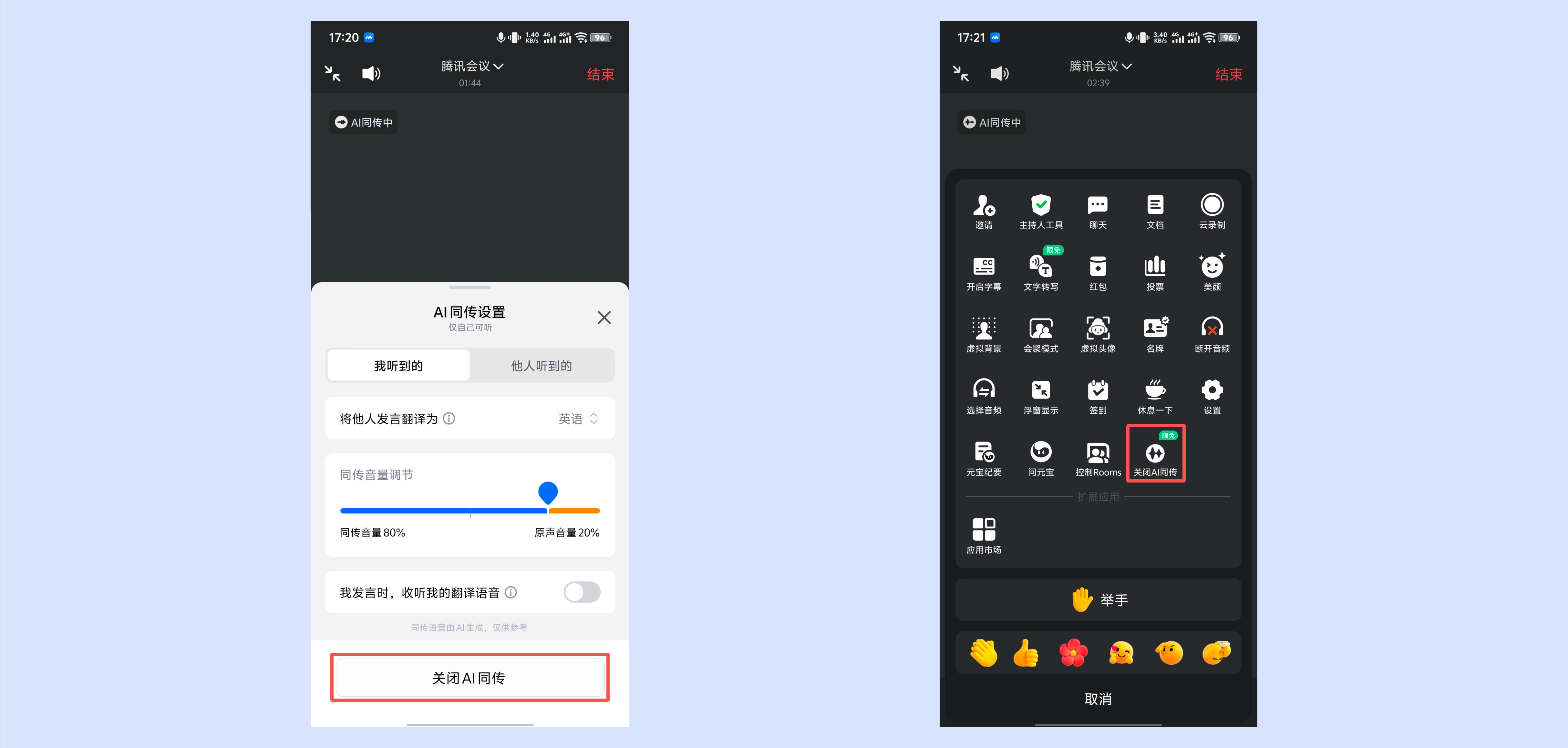
③开启AI同传后,可在AI同传设置页中选择【关闭AI同传】,还可在底部工具栏【更多】中选择【关闭AI同传】关闭该功能。
四、注意事项
①主持人可在本场会议的「主持人工具」中,选择是否允许本场会议参会者使用AI同传,默认允许;若主持人关闭,则参会者无法开启AI同传。
②AI同传不会在录制等文件中进行沉淀,仅支持会中收听。
③当您在AI同传设置内选择「模仿你的音色」后,在他人开启同传时,腾讯会议将临时处理您的声纹特征,模仿你的声音为开启同传的参会人播报翻译结果,便于参会者清晰识别发言者身份。相关声纹特征的提取使用满足技术要求的最短时间片段,腾讯会议不会存储任何原始及中间特征数据;若您不同意,可以切换为系统音色,切换后,系统将立即停止处理相关生物识别语音数据。