

认证与名牌
一、功能介绍
展示身份认证后,可在资料卡、参会成员列表中展示认证标识,提升可信度;在会中展示身份名牌,打造专业形象;账号身份防冒充,获得更好的权益保护。
展示企业认证后,组织成员可对外展示企业认证标识,展示企业品牌;在会中可使用企业名牌,提升专业形象。
设置名牌可彰显参会者身份/所属企业及职位信息,提升参会者专业形象。
二、使用条件
1.版本要求
①3.29.30及以上版本。
②展示认证:专业版账号,通过个人身份认证,且同时打开了”对外展示认证身份“开关。
③企业认证:专业版组织/商业版/企业版账号,通过企业认证,且超级管理员启用对外展示企业认证总开关、成员打开对外展示企业认证个人开关。
④名牌:专业版、商业版、企业版、教育版、教育加强版用户。
2.系统要求
①Windows/macOS/Android/iOS。
三、展示身份认证
1.Windows/macOS
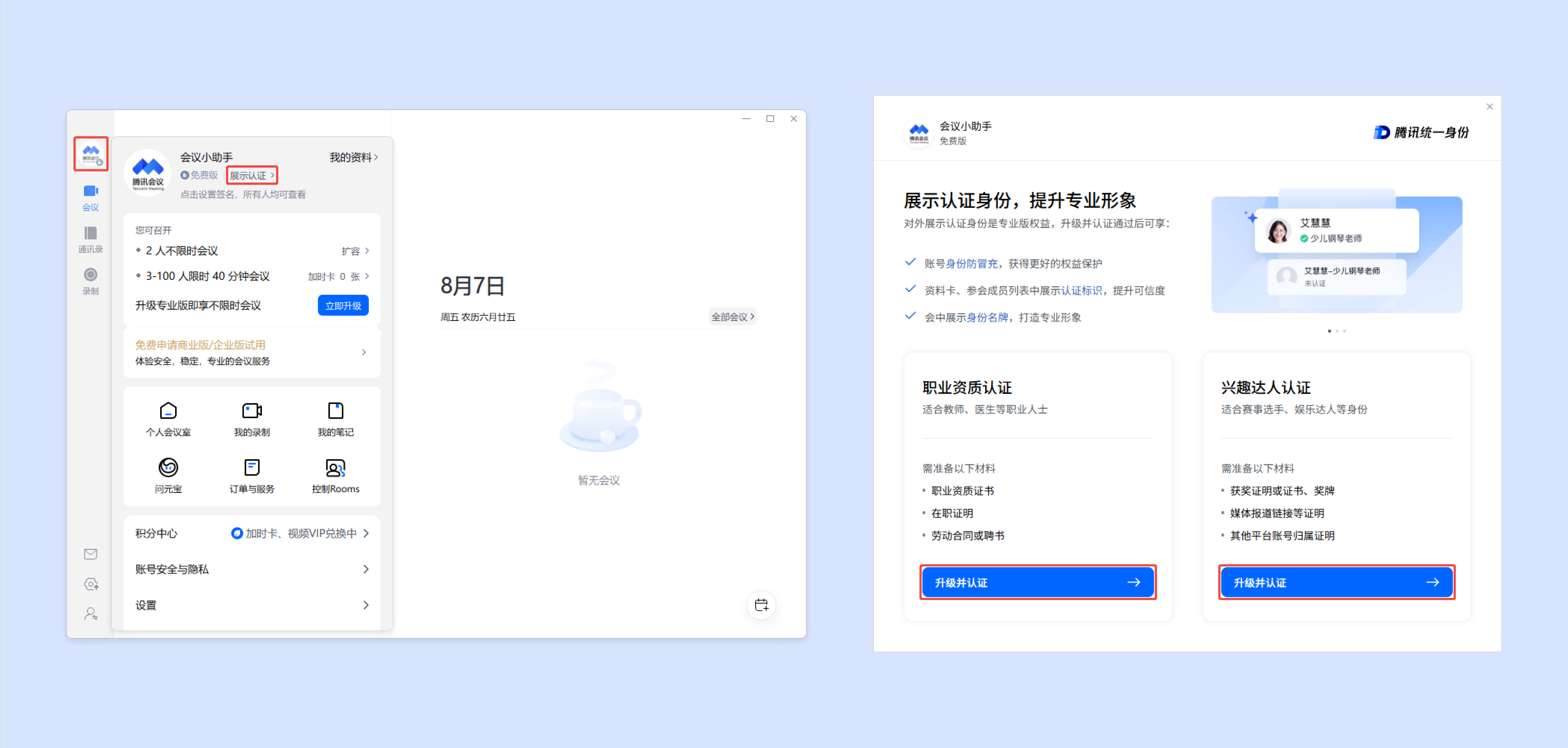
①可在资料卡顶部点击展示认证,跳转至个人认证页面,选择职业资质或兴趣达人身份进行认证。展示认证身份是专业版权益,免费版用户升级后,可进行认证及展示设置。
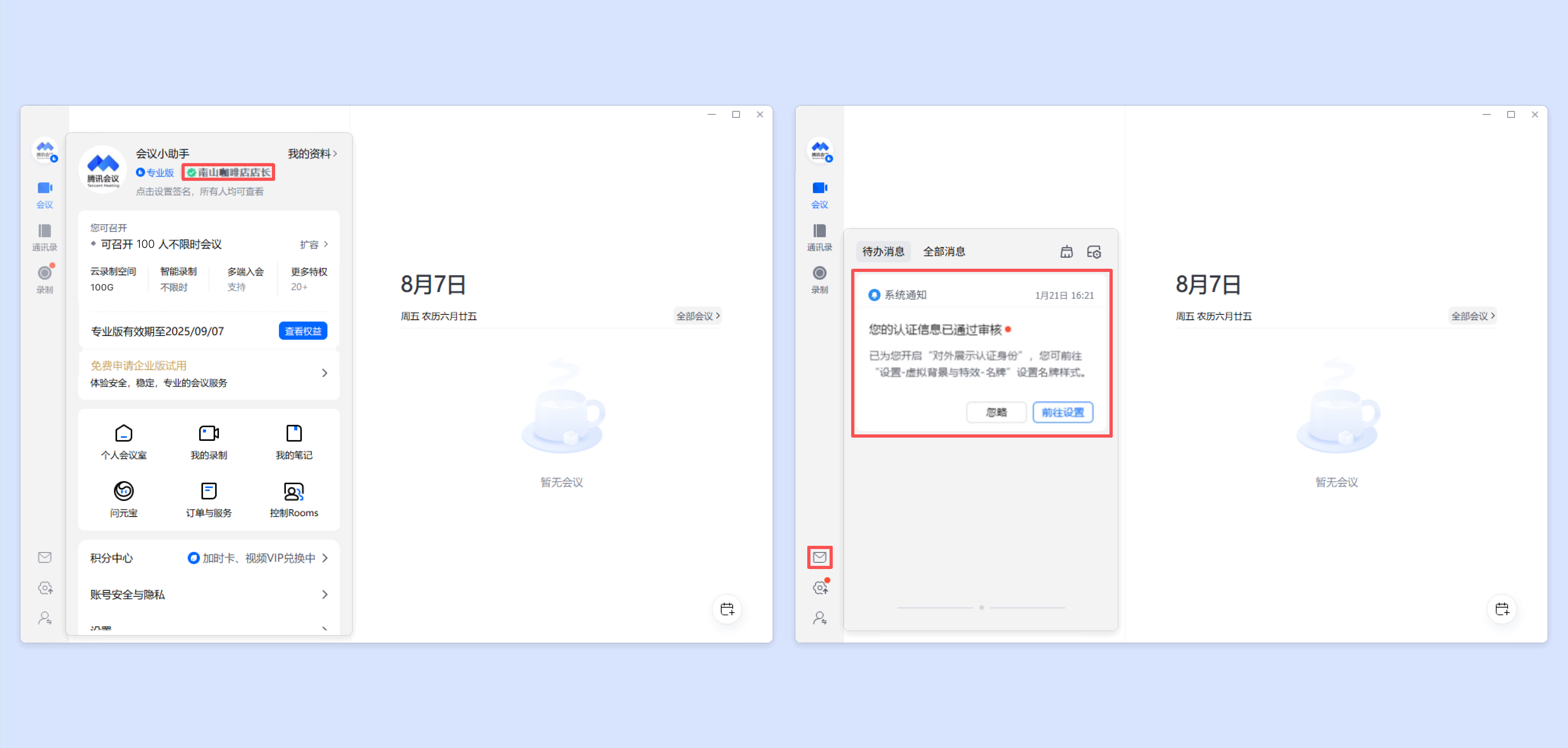
②认证通过后即可在资料卡 - 个人身份前显示认证标识,还可以在收件箱查看认证结果通知。当认证失败/过期/失效时,可重新认证。
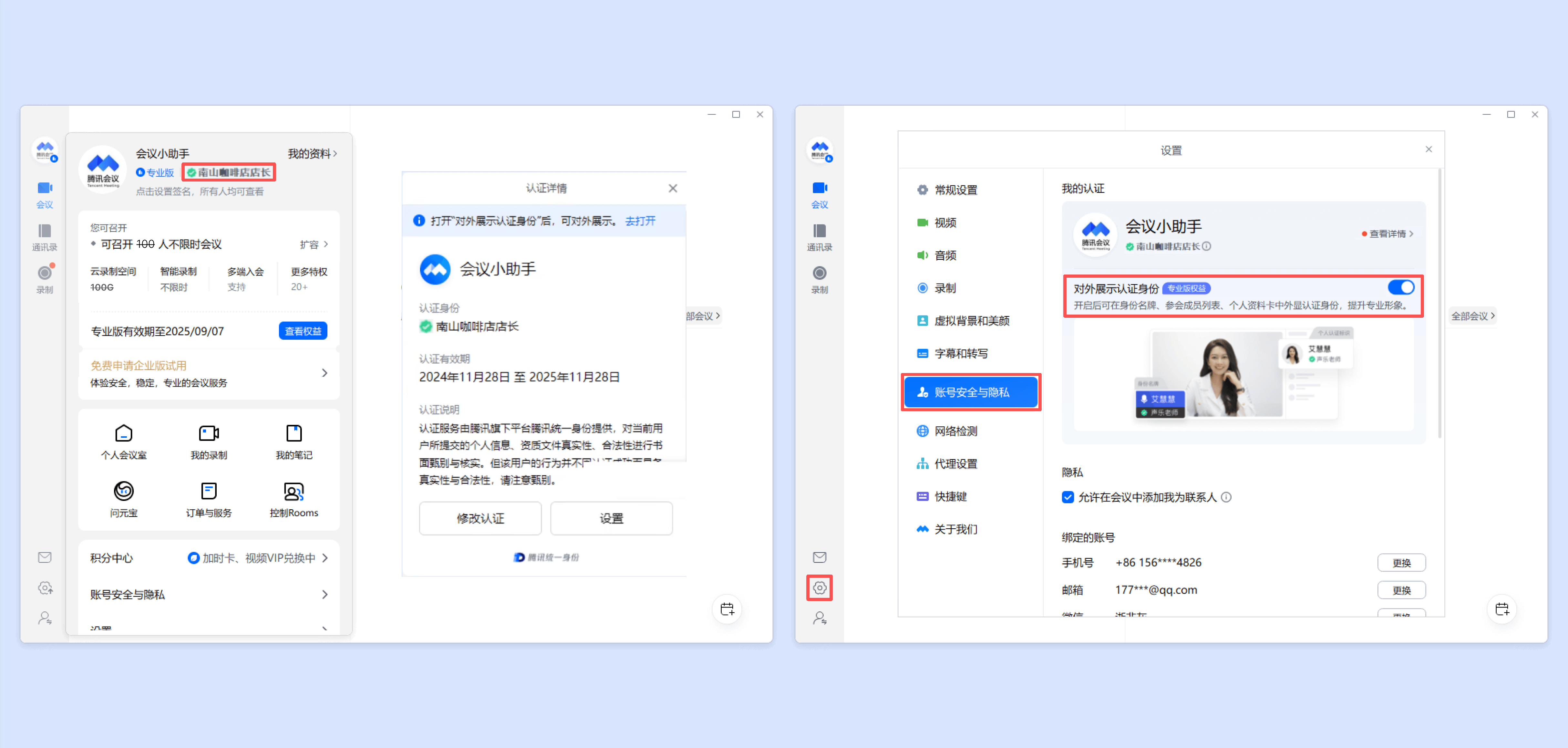
③认证通过后可在认证详情页面查看认证有效期。
④认证通过后可在点击【设置】->【账号安全与隐私】,在我的认证中开启对外展示认证身份。
2.Android/iOS
①可在资料卡顶部点击展示认证,跳转至个人认证页面,选择职业资质或兴趣达人身份进行认证。展示认证身份是专业版权益,免费版用户升级后,可进行认证及展示设置。
②认证通过后即可在资料卡 - 个人身份前显示认证标识,还可以在收件箱查看认证结果通知。当认证失败/过期/失效时,可重新认证。
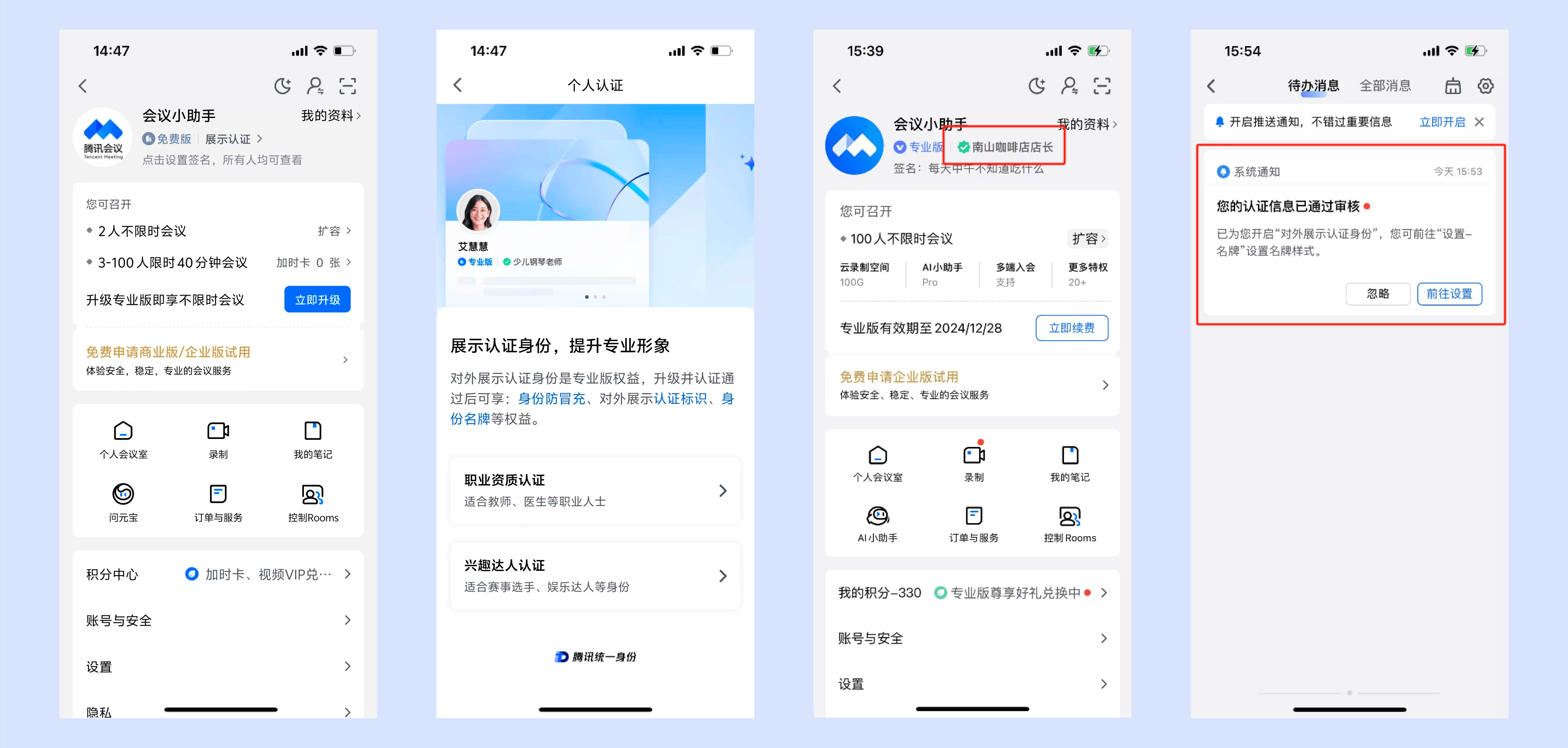
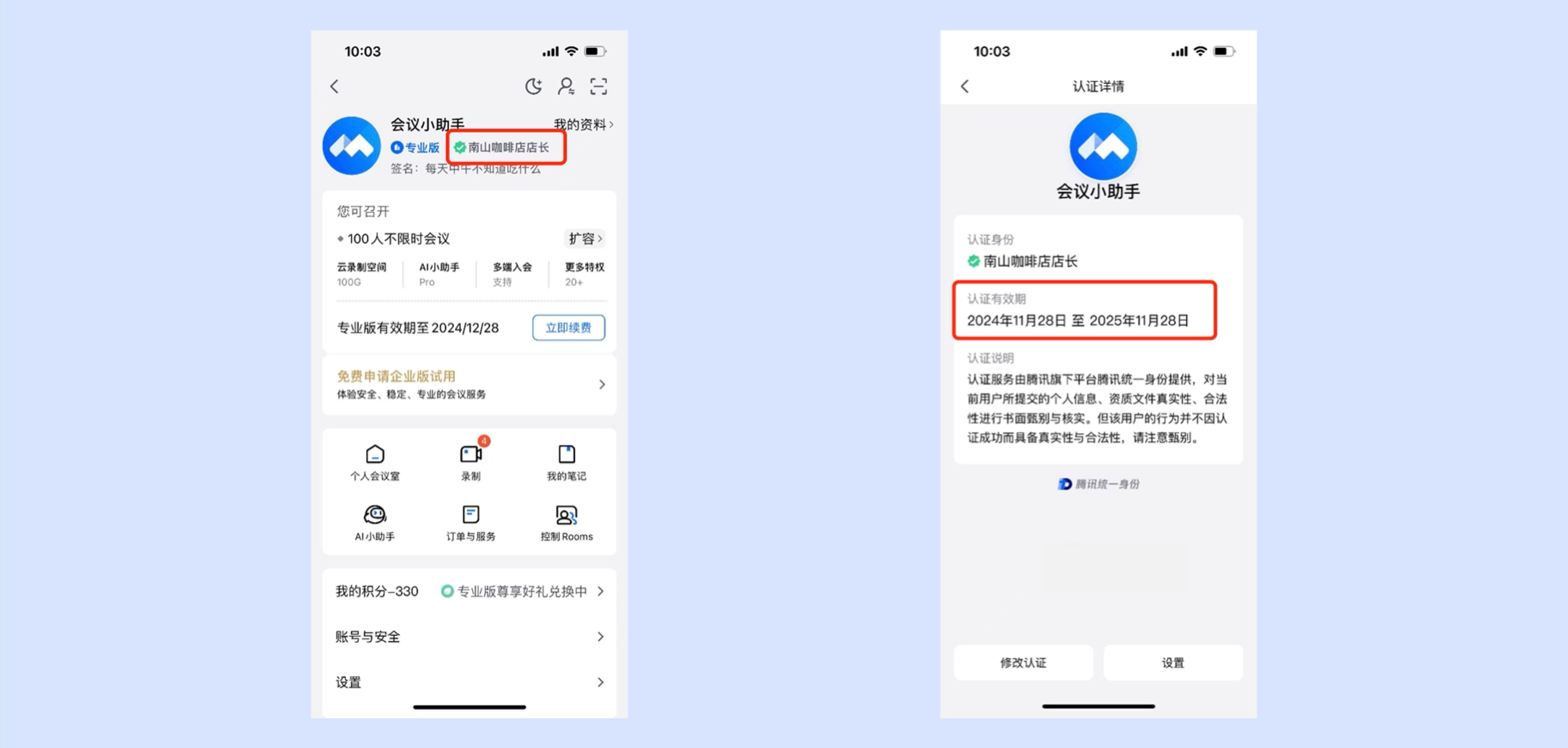
③认证通过后可在认证详情页面查看认证有效期。
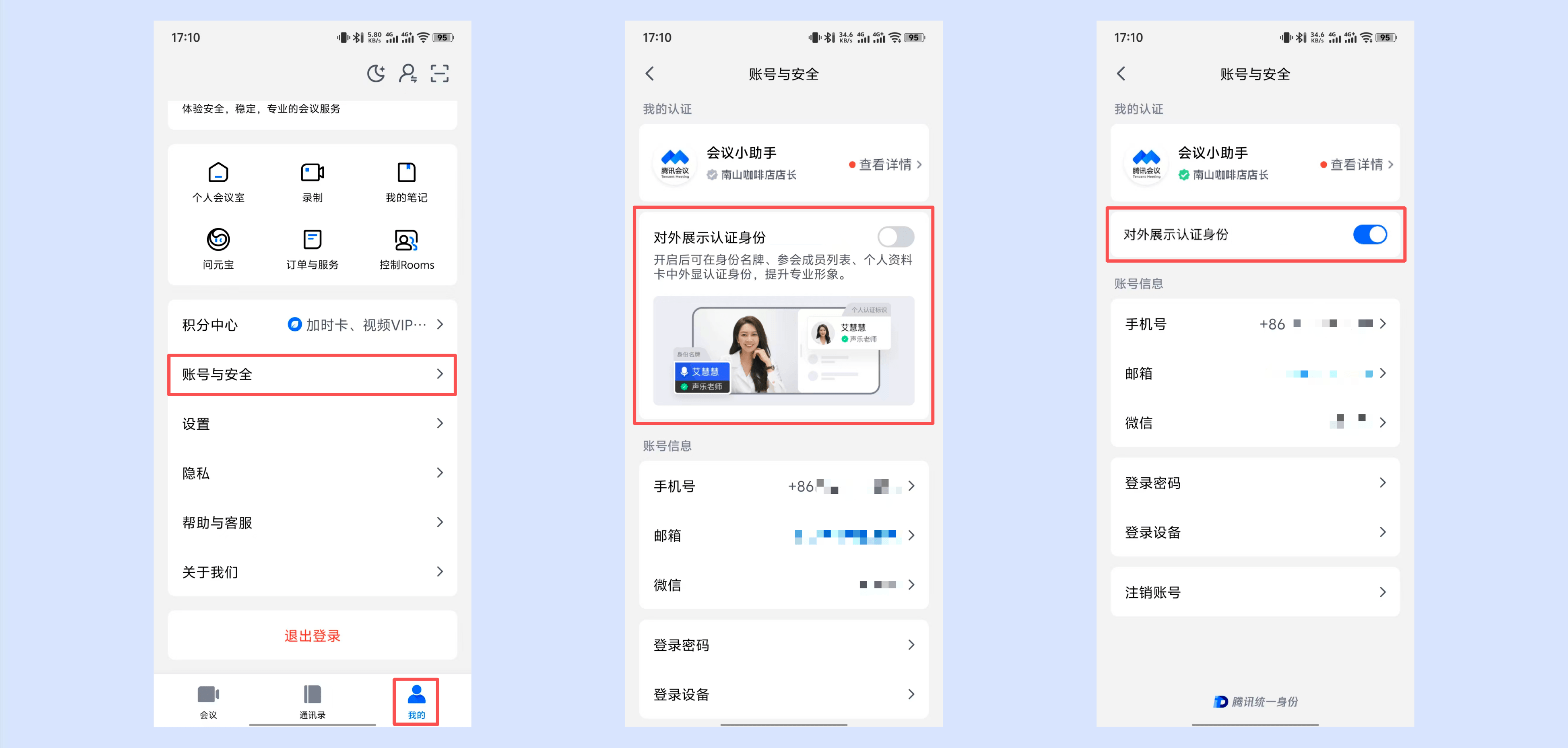
④认证通过后可在点击【我的】->【账号与安全】,开启【对外展示认证身份】。
三、展示企业认证
1.Windows/macOS
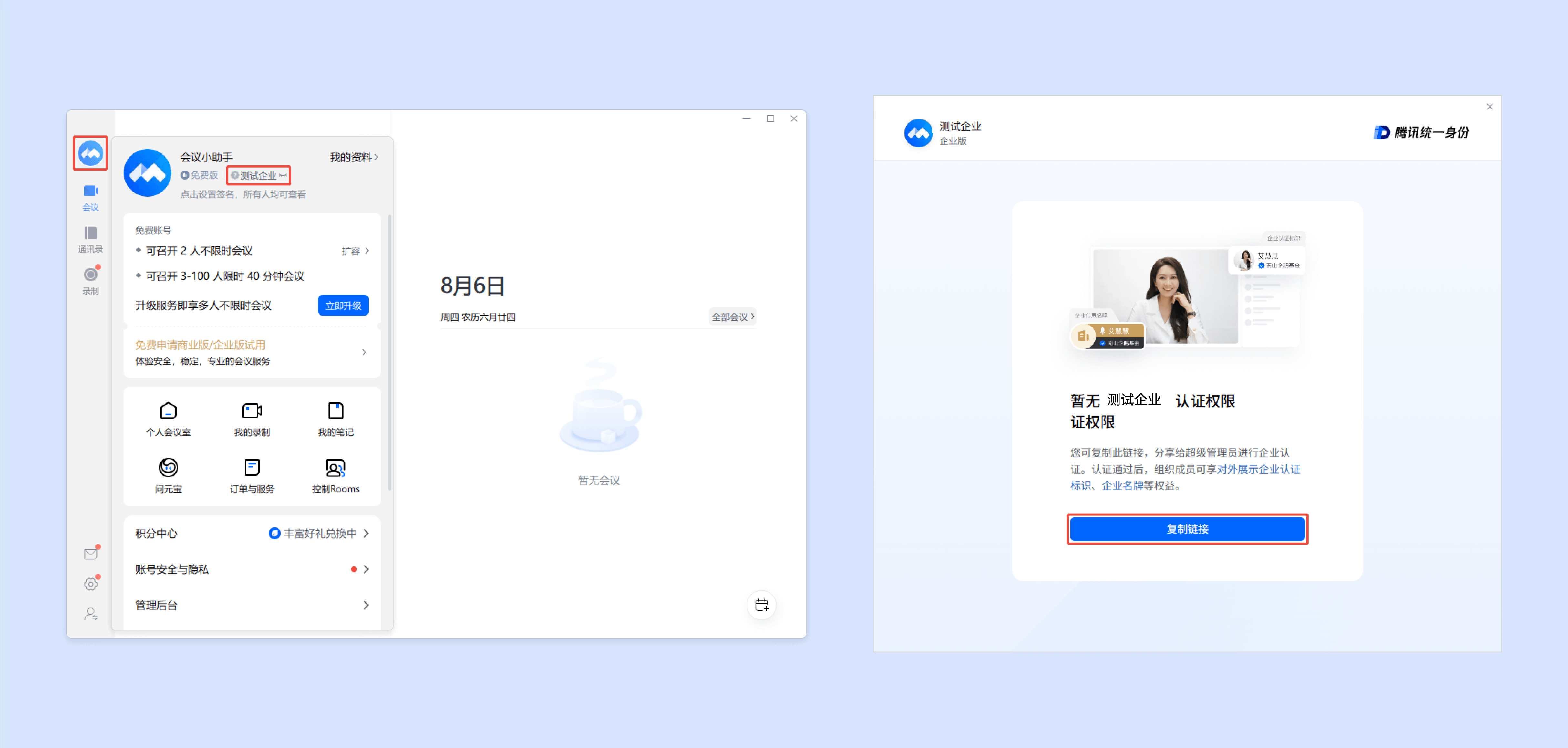
①企业和组织机构的超级管理员可在资料卡顶部点击企业名称,跳转至企业认证页面,选择企业认证或组织机构认证。
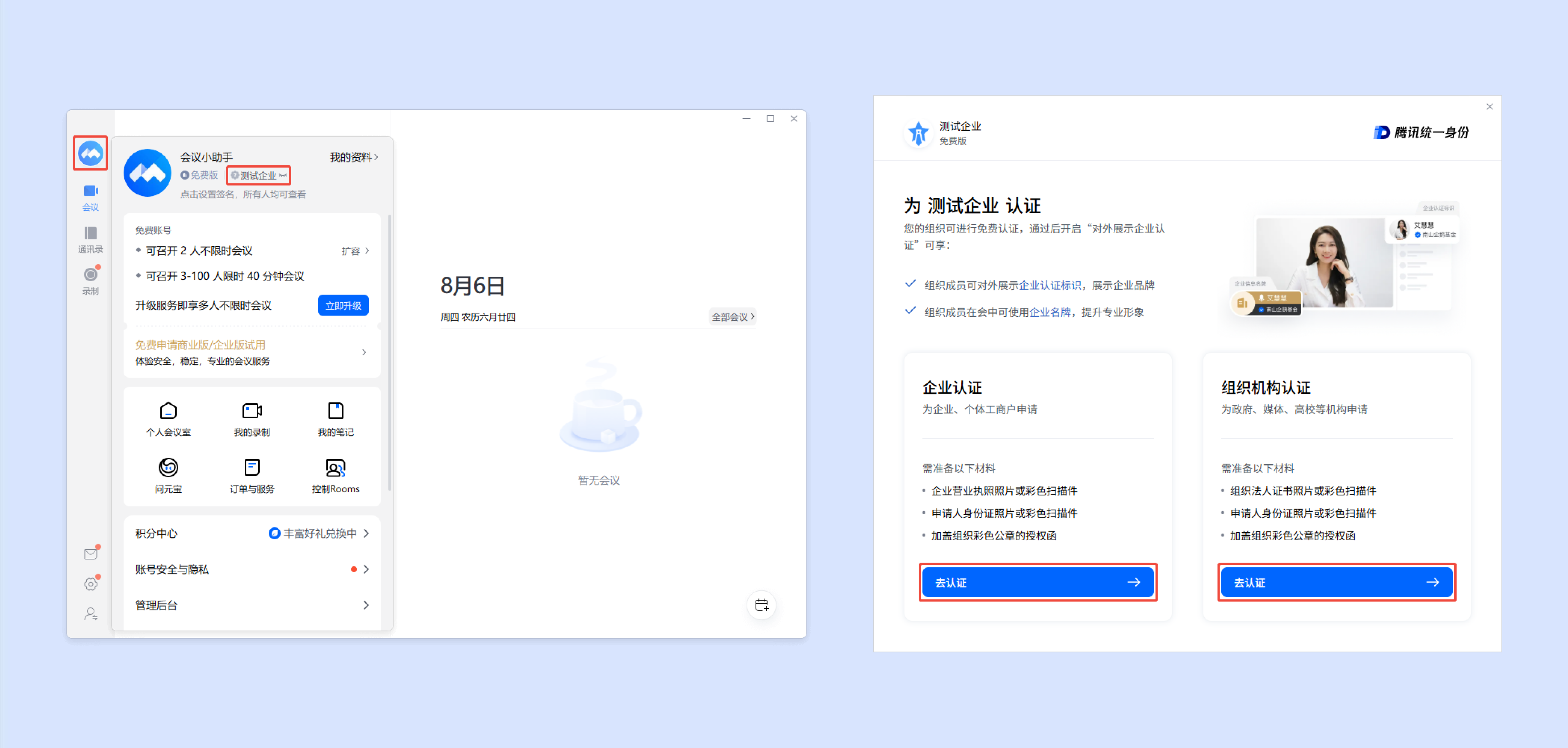
非超级管理员点击入口后,可了解认证权益、复制认证链接发给超级管理员。
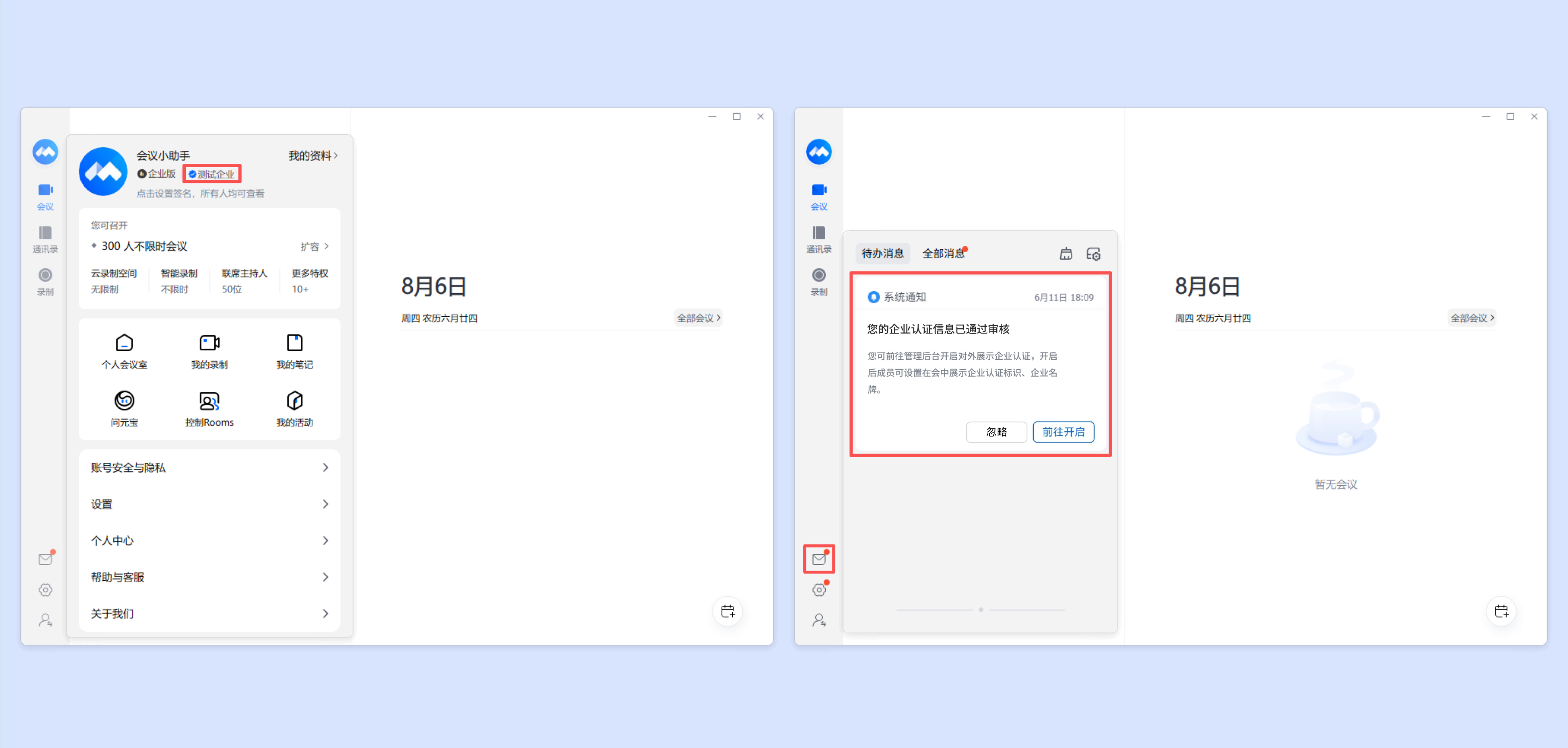
②认证通过后即可在资料卡 - 企业名称前显示认证标识,还可以在收件箱查看认证结果通知。当认证失败/过期/失效时,超级管理员可重新认证。
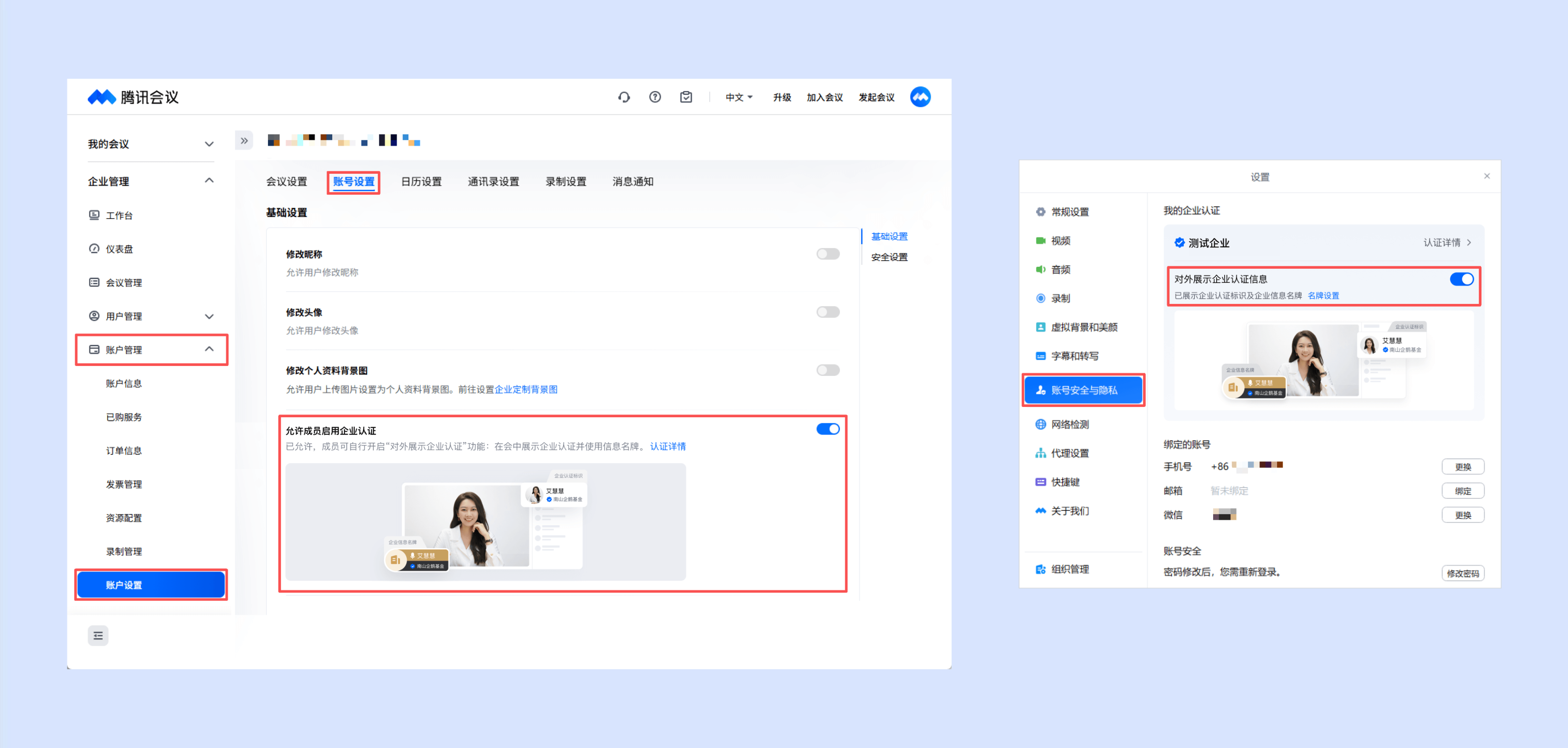
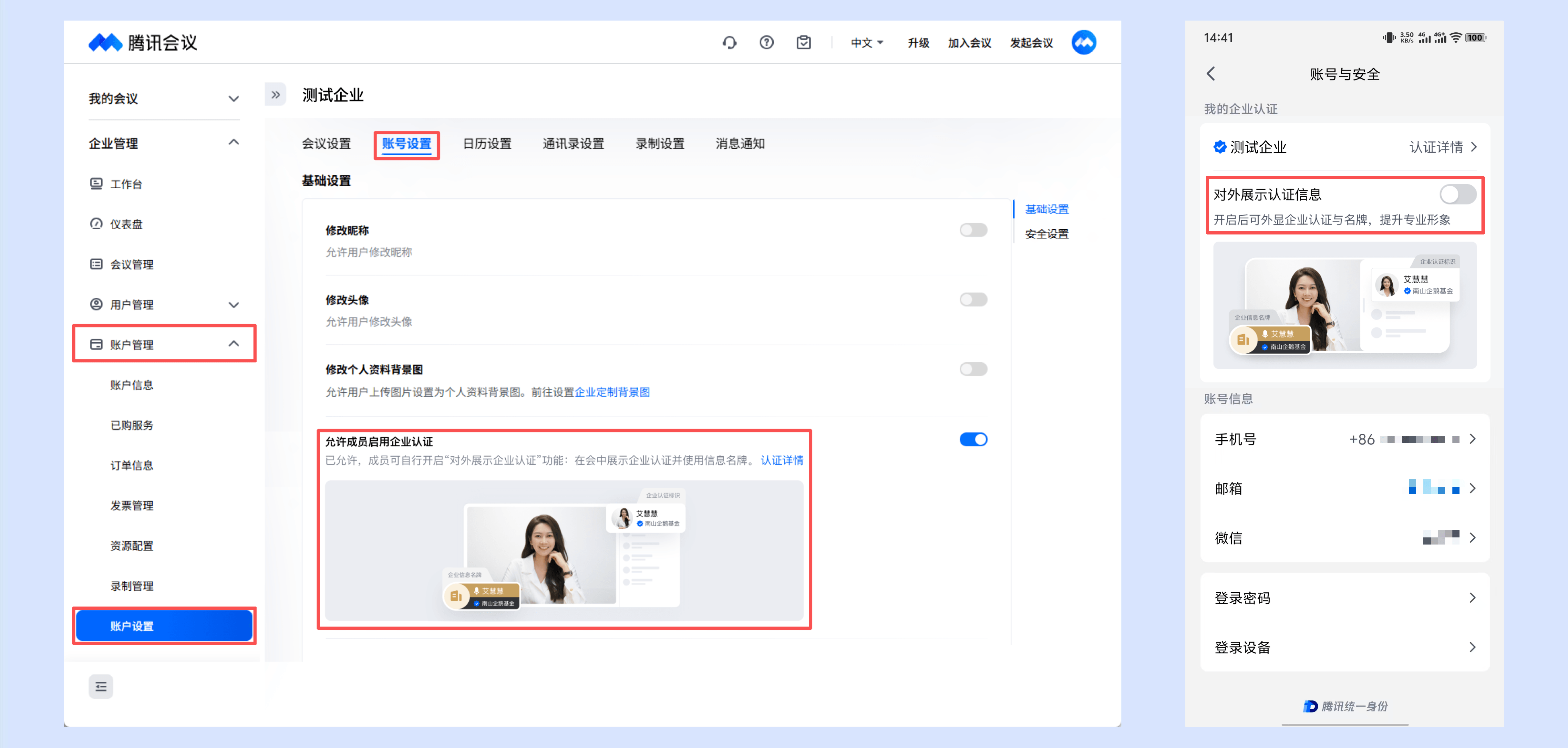
③超级管理员可在企业管理后台 -> 账户管理 -> 账户设置 -> 账号设置中,管控是否允许成员启用企业认证,开启后成员可自行开启“对外展示企业认证”功能:在会中展示企业认证并使用信息名牌。
2.Android/iOS
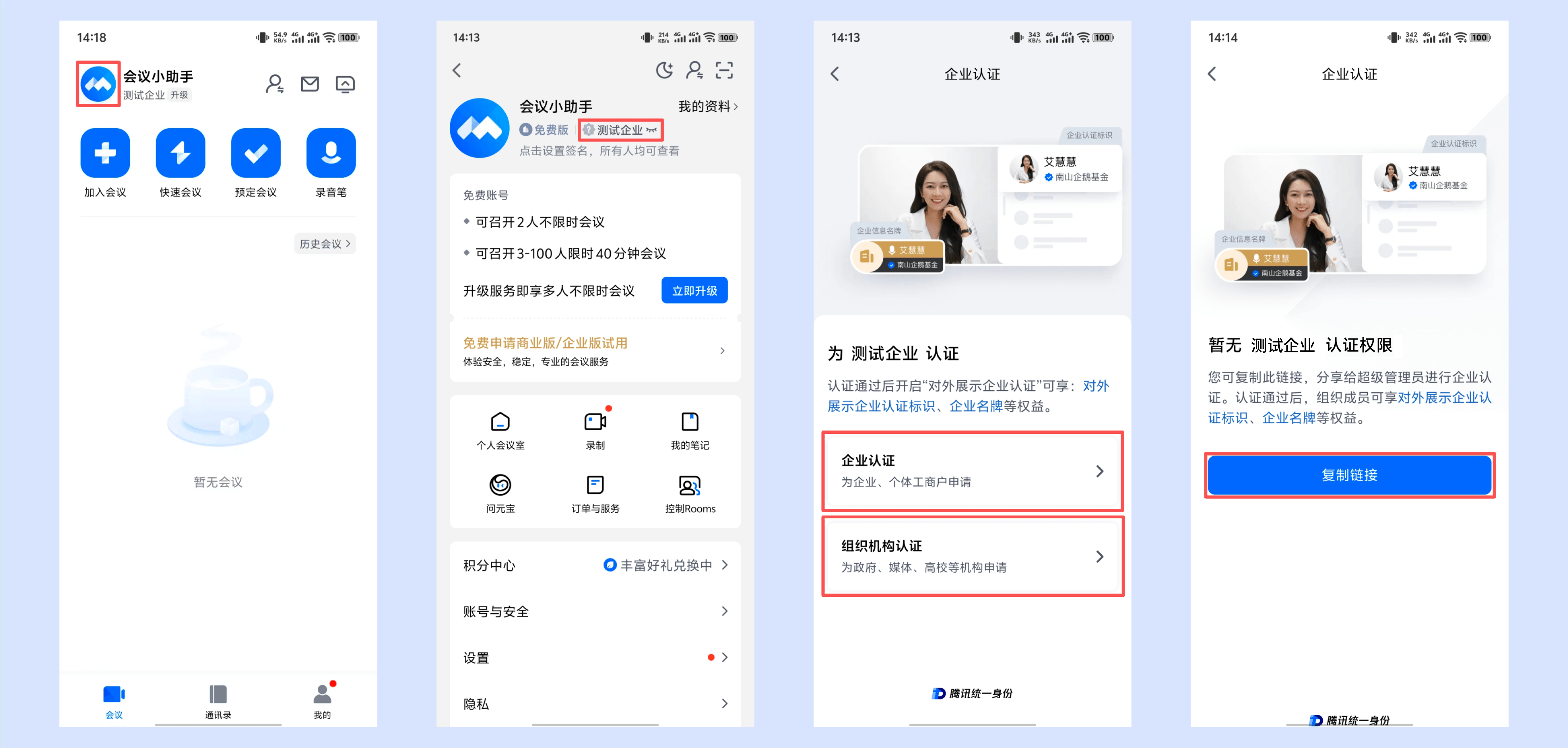
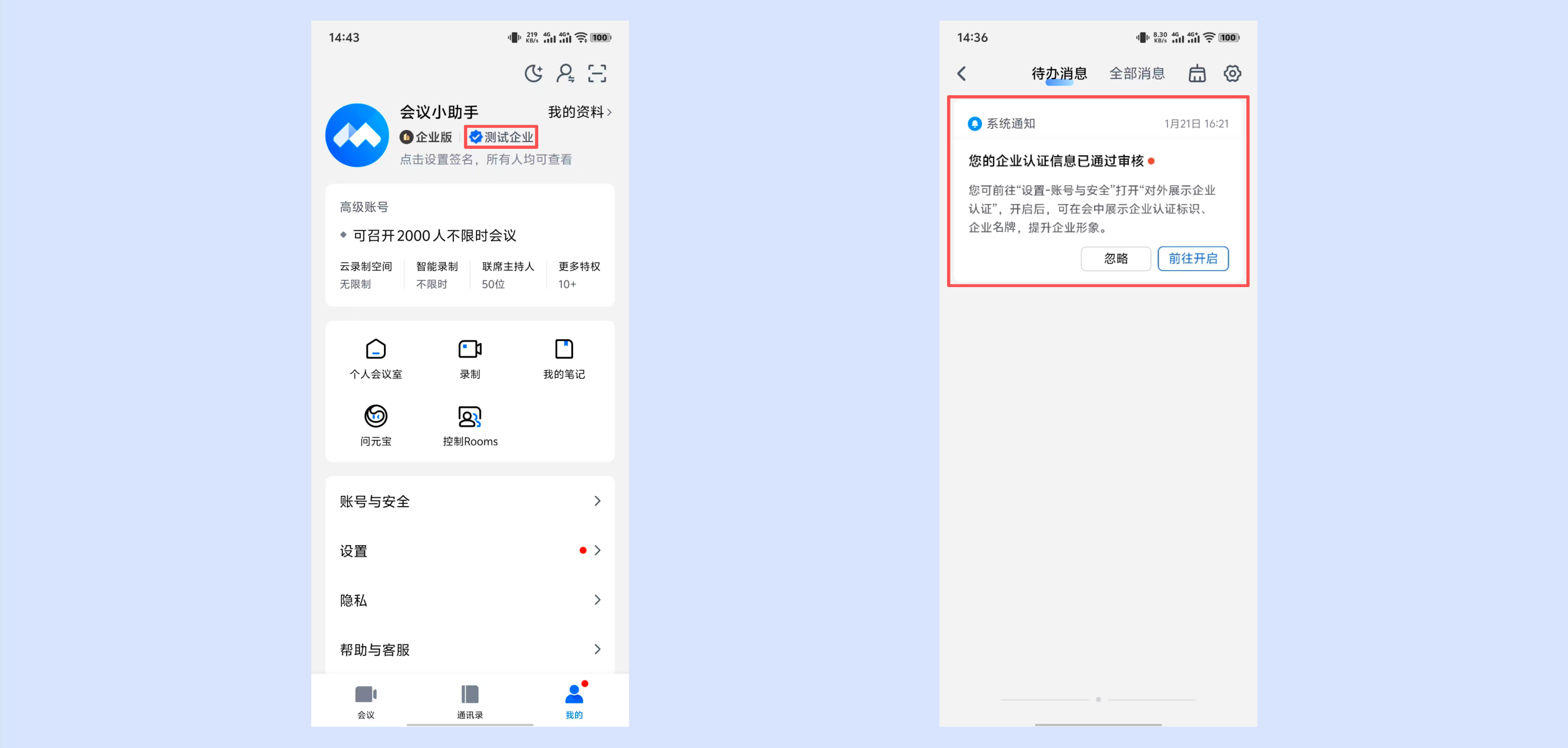
①企业和组织机构的超级管理员可在资料卡顶部点击企业名称,跳转至企业认证页面,选择企业认证或组织机构认证。
非超级管理员点击入口后,可了解认证权益、复制认证链接发给超级管理员。
②认证通过后即可在资料卡 - 企业名称前显示认证标识,还可以在收件箱查看认证结果通知。当认证失败/过期/失效时,超级管理员可重新认证。
③超级管理员可在企业管理后台 -> 账户管理 -> 账户设置 -> 账号设置中,管控是否允许成员启用企业认证,开启后成员可自行开启“对外展示企业认证”功能:在会中展示企业认证并使用信息名牌。
四、名牌
1.Windows/macOS
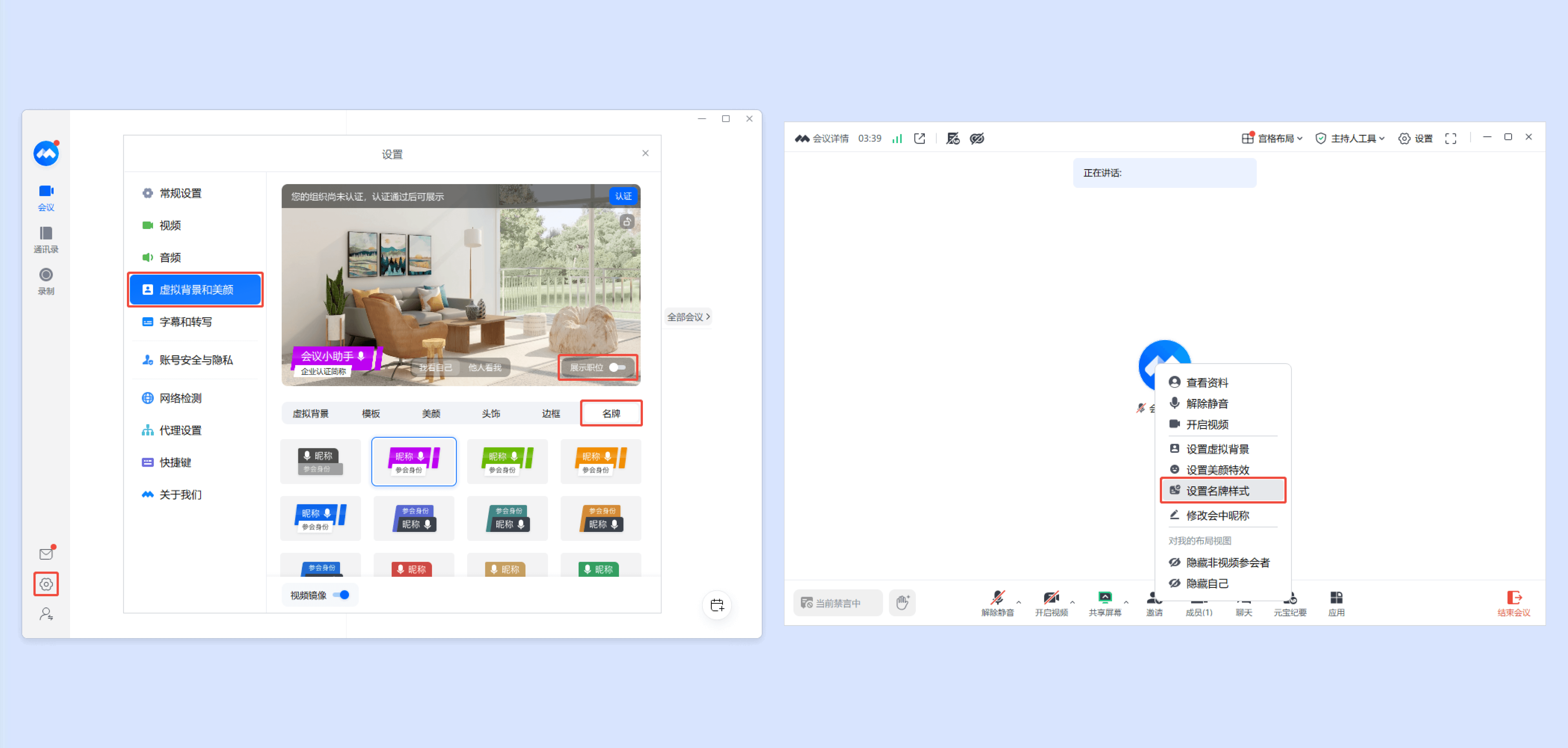
①认证通过后,可点击客户端主界面左下角【设置】->【虚拟背景和美颜】->【名牌】,选择应用所需的名牌效果。会中还可右键点击自己的头像/视频画面->【设置名牌样式】,进行设置。
②企业/组织账号用户还可以在名牌设置页面开启【展示职位】,开启后即可在企业水牌中展示参会者职位信息。(超级管理员为使用者分配高级账号并编辑职位信息后,成员即可开启使用。)
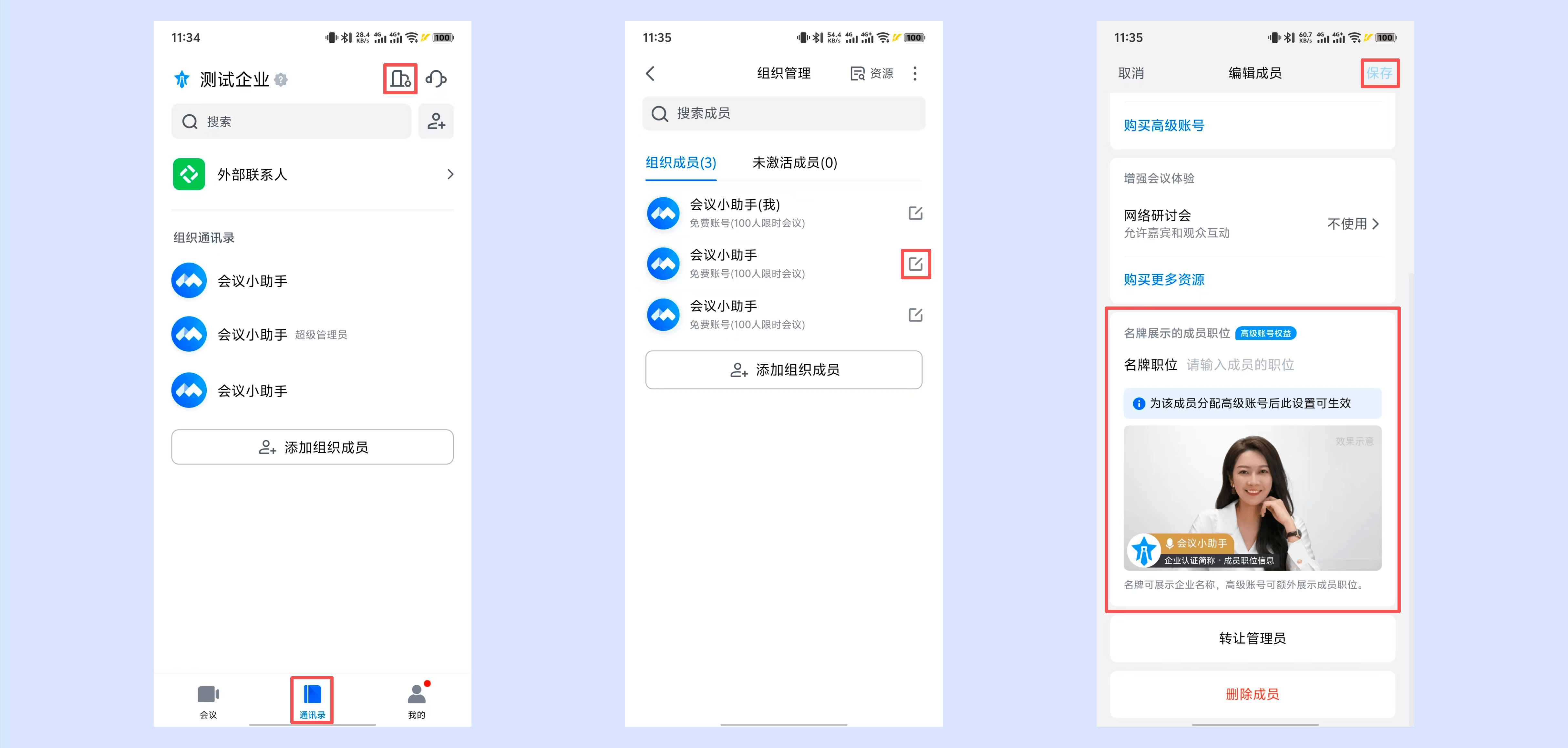
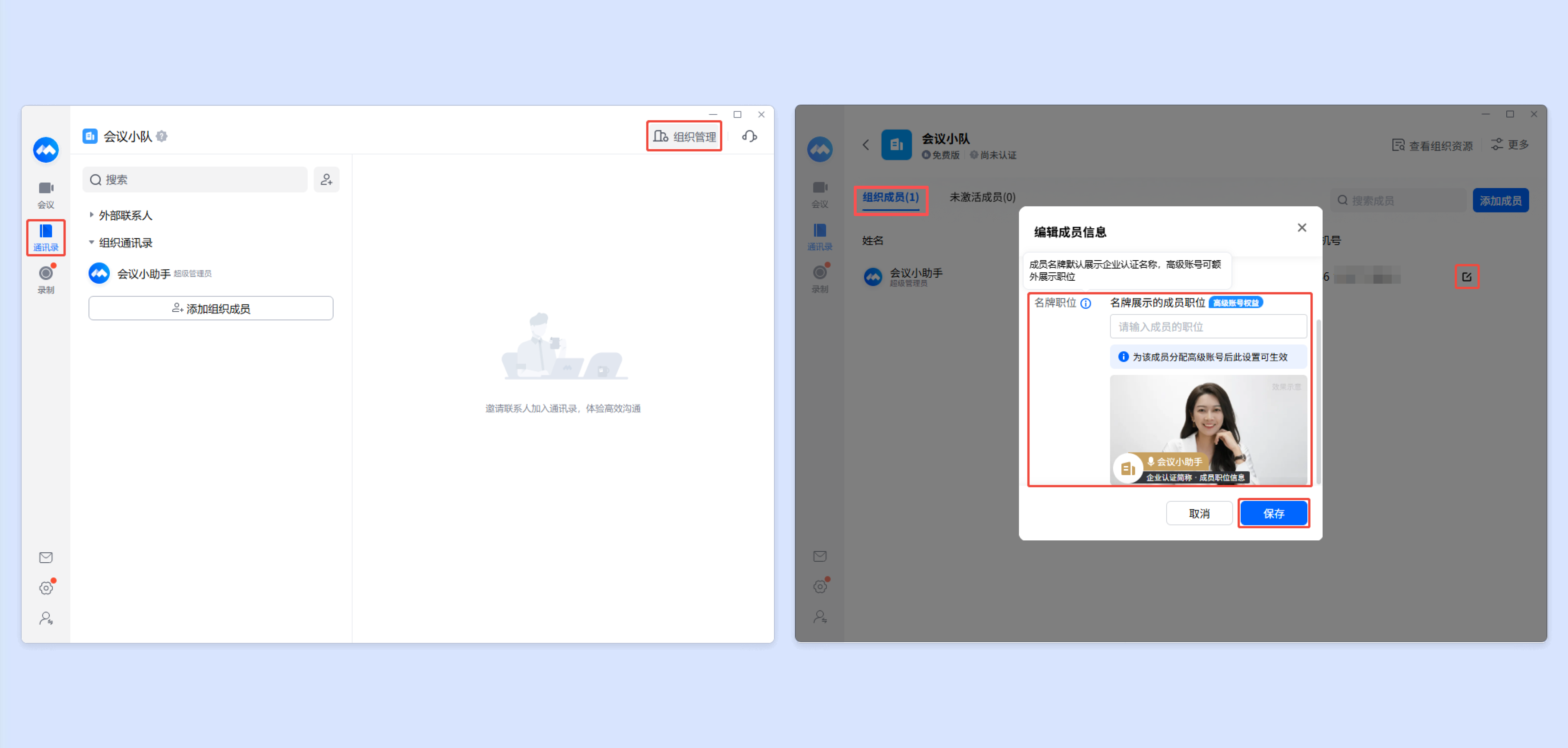
③组织的超级管理员可在【通讯录】->【组织管理】->【组织成员】中,选中需要设置的成员,点击编辑按钮,在编辑成员信息页面 - 名牌职位中输入成员的职位,确人该成员为高级账号后,点击【保存】即可生效。
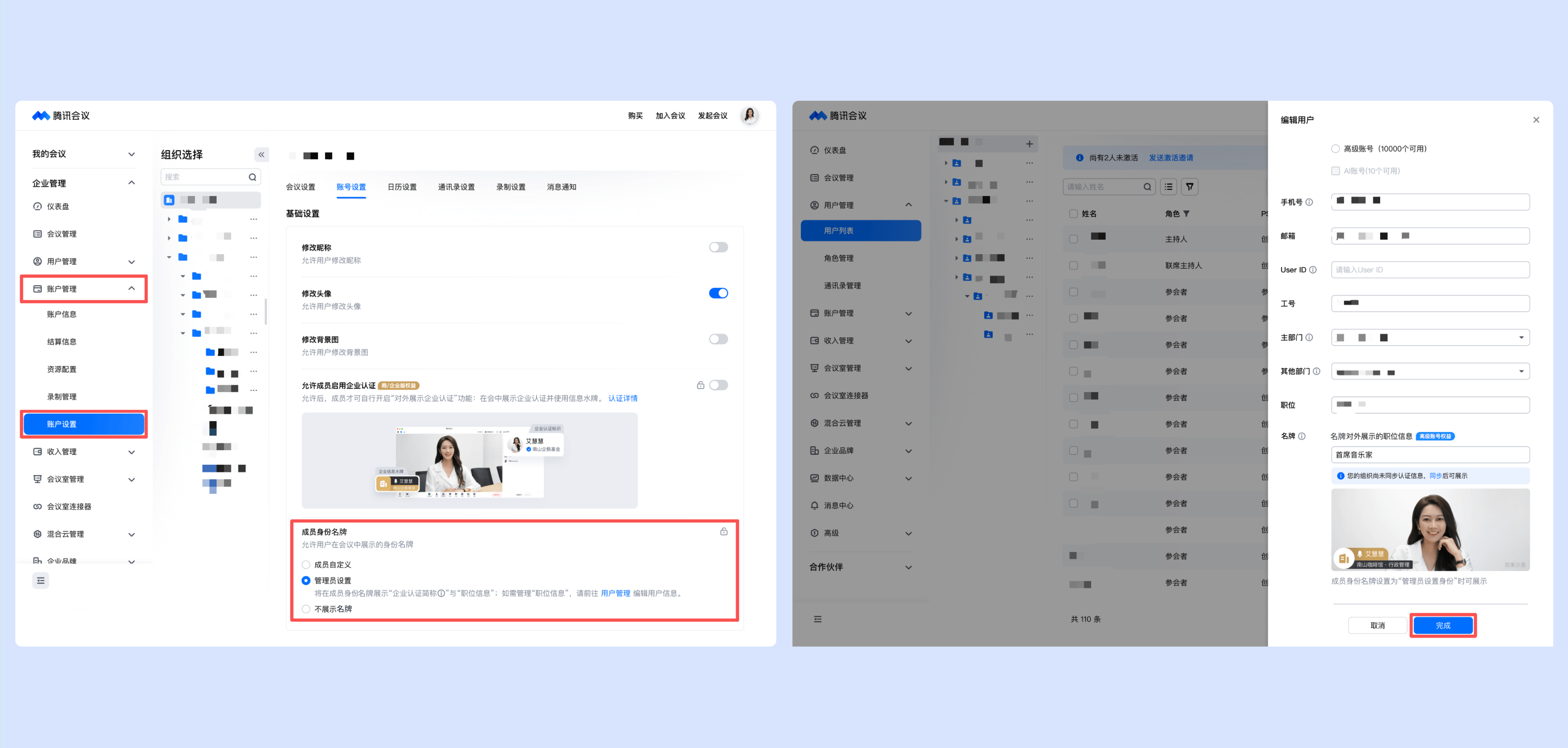
④企业的超级管理员可在企业管理后台 - 账户管理 - 账户设置 - 账号设置中对成员身份名牌进行管理,支持成员自定义、管理员设置、不展示名牌。
若选择管理员设置,可在用户管理 - 用户列表中,选中需要设置的成员,点击【更多】选择【编辑】按钮,在编辑用户页面-名牌职位中输入成员的职位,确人该成员为高级账号后,点击【保存】即可在成员身份名牌展示“企业认证简称1”与“职位信息”。
2.Android/iOS
①认证通过后,可点击客户端主界面左下角【设置】->【虚拟背景和美颜】->【名牌】,选择应用所需的名牌效果。
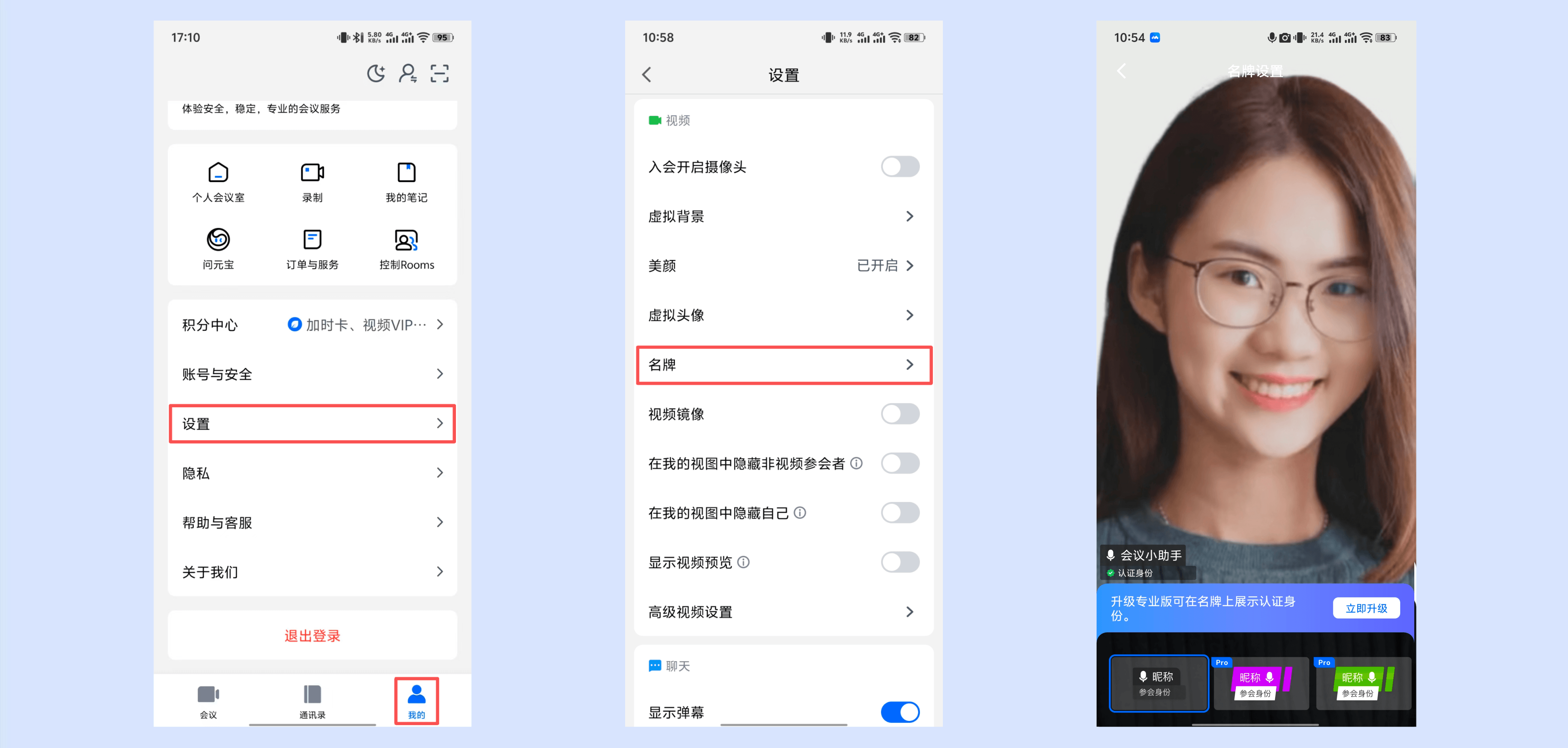
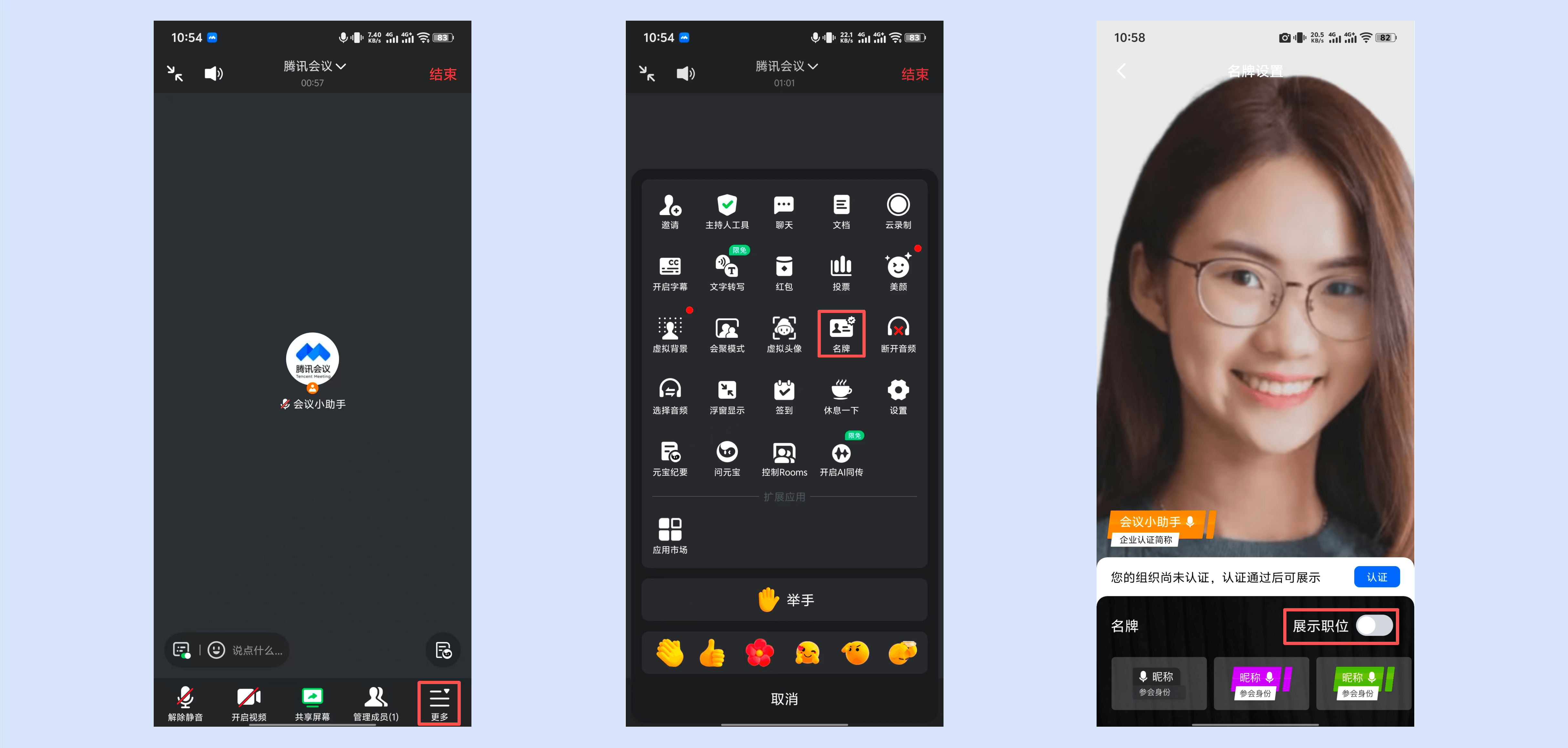
②会中可点击【更多】->【名牌】进行设置。
③企业/组织账号用户还可以在名牌设置页面开启【展示职位】,开启后即可在企业水牌中展示参会者职位信息。(超级管理员为使用者分配高级账号并编辑职位信息后,成员即可开启使用。)
④组织的超级管理员可在通讯录 - 组织管理 - 组织成员中,选中需要设置的成员,点击编辑按钮,在编辑成员页面-名牌职位中输入成员的职位,确人该成员为高级账号后,点击【保存】即可生效。