



录制转写
一、功能介绍
开启录制转写功能,可使会议语音可转文本,并能展示对应参会者的发言内容。
支持关键字搜索,可快速定位对应内容,并支持云上编辑,可轻松导出。
二、推荐人群及场景
仅适用于会议创建者。
日常会议:日常会议:会上专注开会,会后高效输出转写。
线上课堂:记录课程内容,不担心错过重点。
调研访谈:全面记录所有访谈问答,不错过任何细节。
三、使用条件
1.版本要求
①2.8及以上版本。
②专业版、商业版、企业版、教育版、教育加强版用户。>>前往购买
③录制转写功能开放免费限时体验。
2.系统要求
①Windows/macOS/Android/iOS/HarmonyOS。
四、如何使用录制转写
1.Windows/macOS
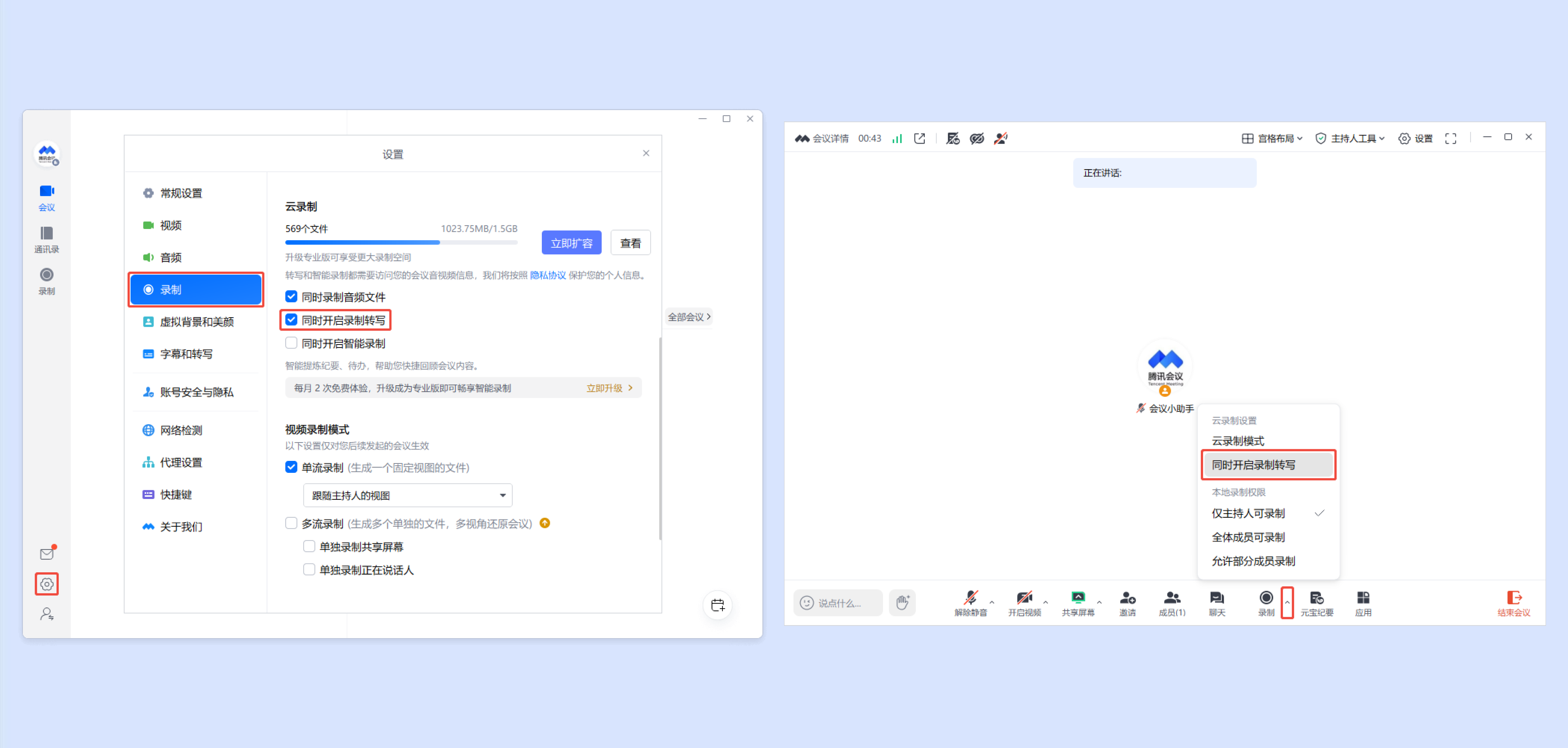
①会议创建者可在会前点击客户端主界面左下角【设置】->【录制】->勾选【同时开启录制转写】,即可在自己发起的会议中,开启云录制时同时开启录制转写。
②主持人可在会中点击【录制】旁的“三角”按钮->勾选【同时开启录制转写】后,再开启云录制,即可同时开启录制转写。
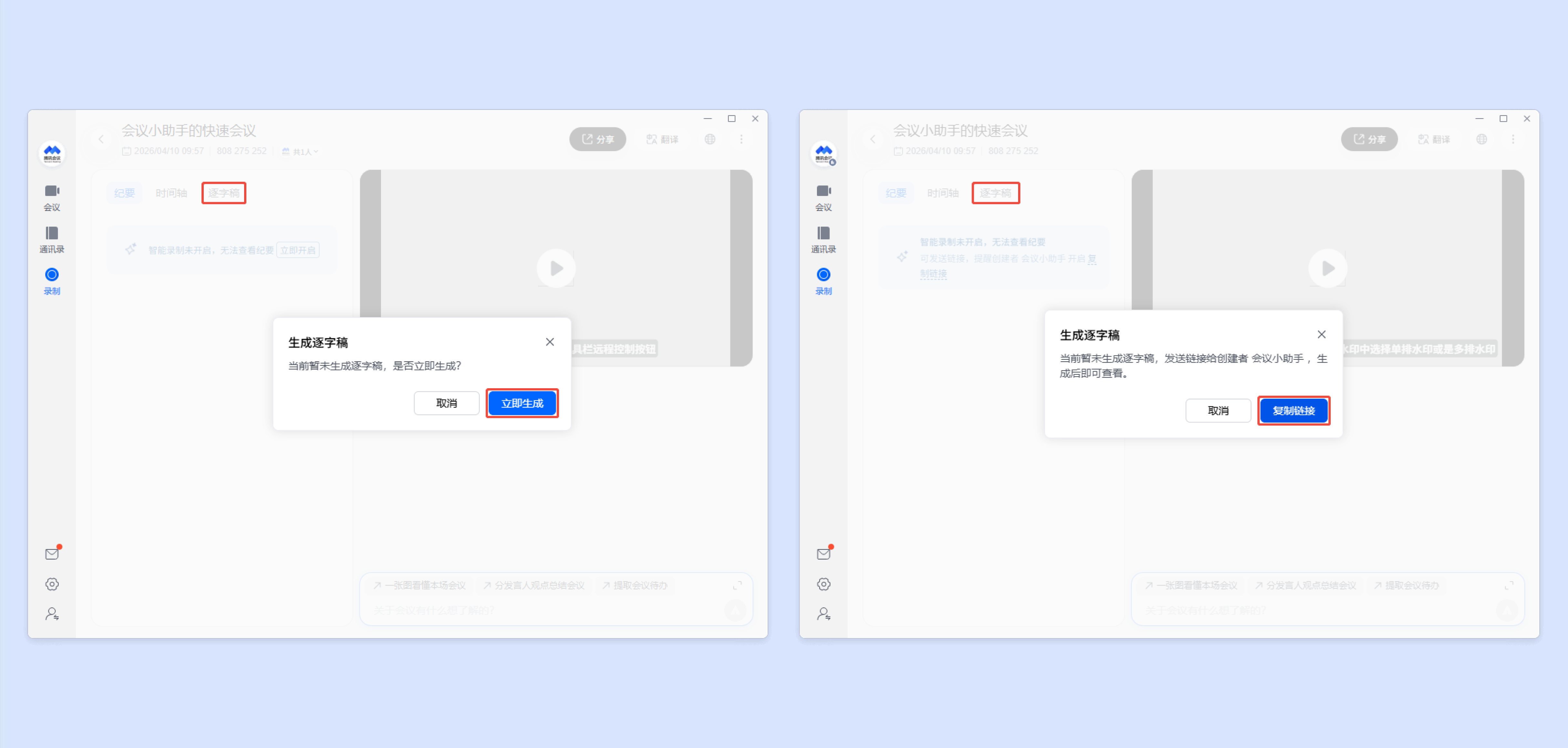
③若云录制没设置同时开启录制转写时,会议创建者可在对应云录制详情页中点击「逐字稿」->【立即生成】即可。访问者可复制链接发送给创建者,让其开启逐字稿功能。
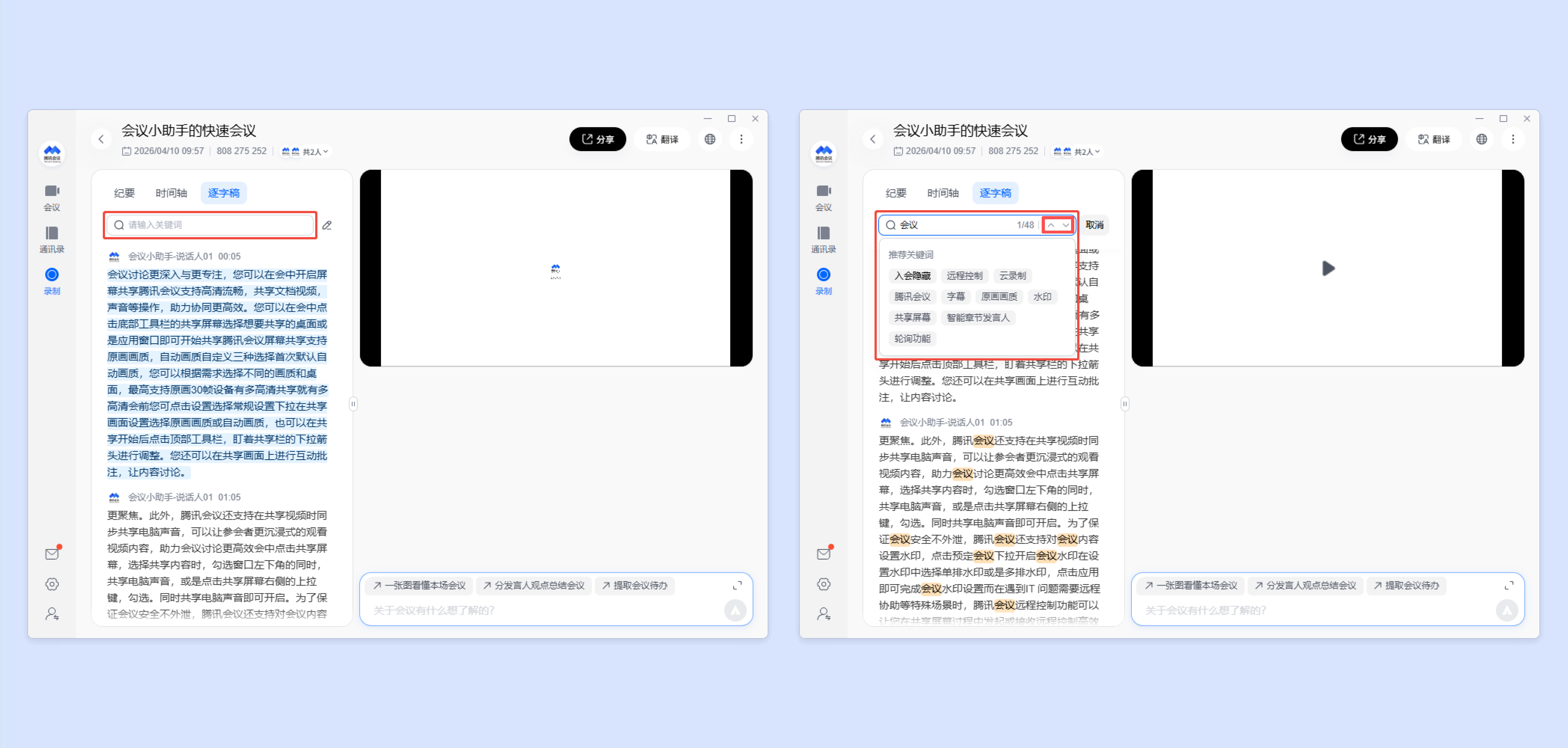
④开启逐字稿后,可在录制详情页-「逐字稿」中查看发言人音频转写文本,点击文本内容,即可跳转索引信息自动播放。
⑤创建者和访问者可点击逐字稿内容顶部「输入框」,输入的关键词或选择的推荐关键词,即可全文查找关键词内容;点击输入框中的“三角”按钮,可跳转至文本中关键词的位置。
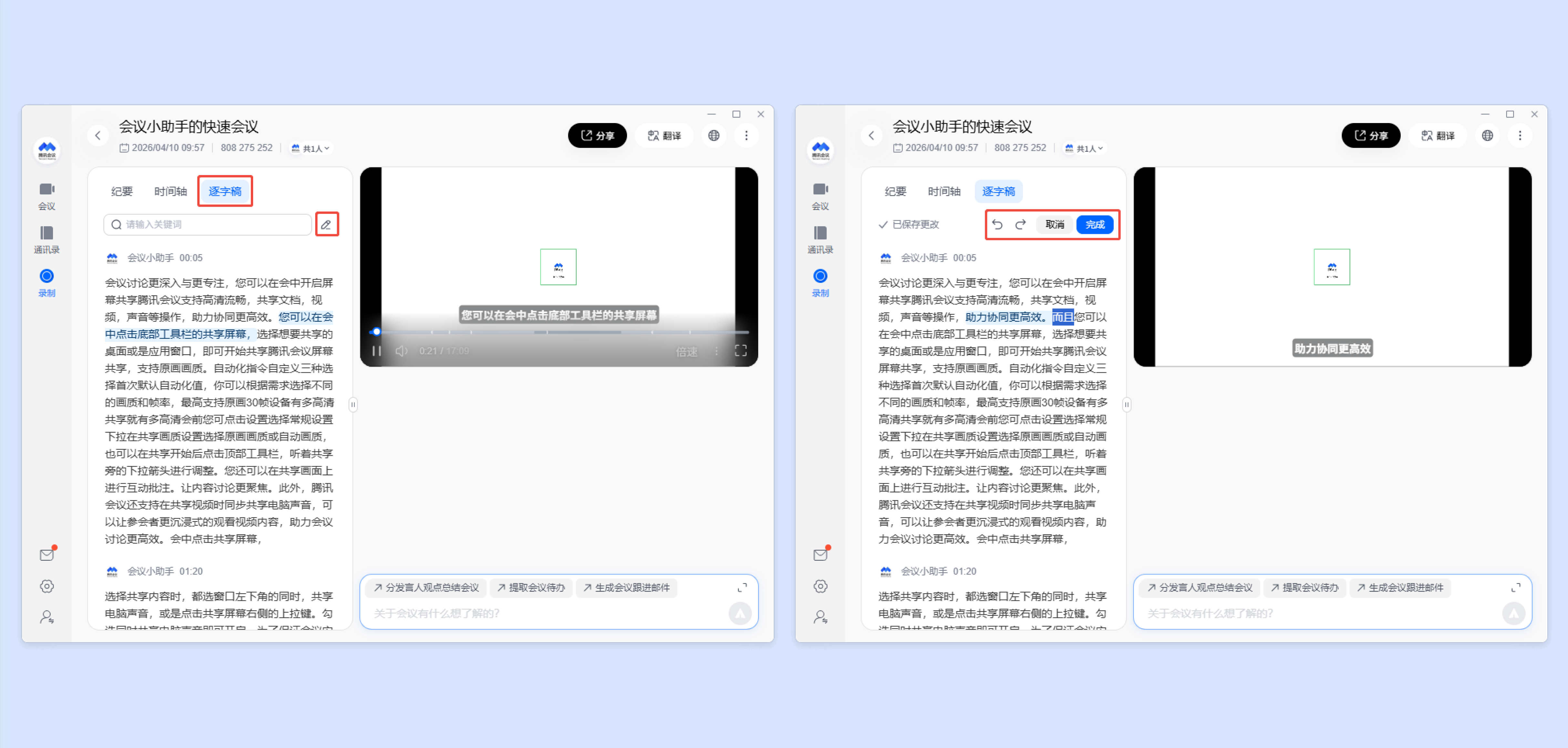
⑥创建者可点击逐字稿内容左上角“编辑”按钮,对逐字稿内容进行修改,在修改过程中将实时保存更改内容并支持撤回。
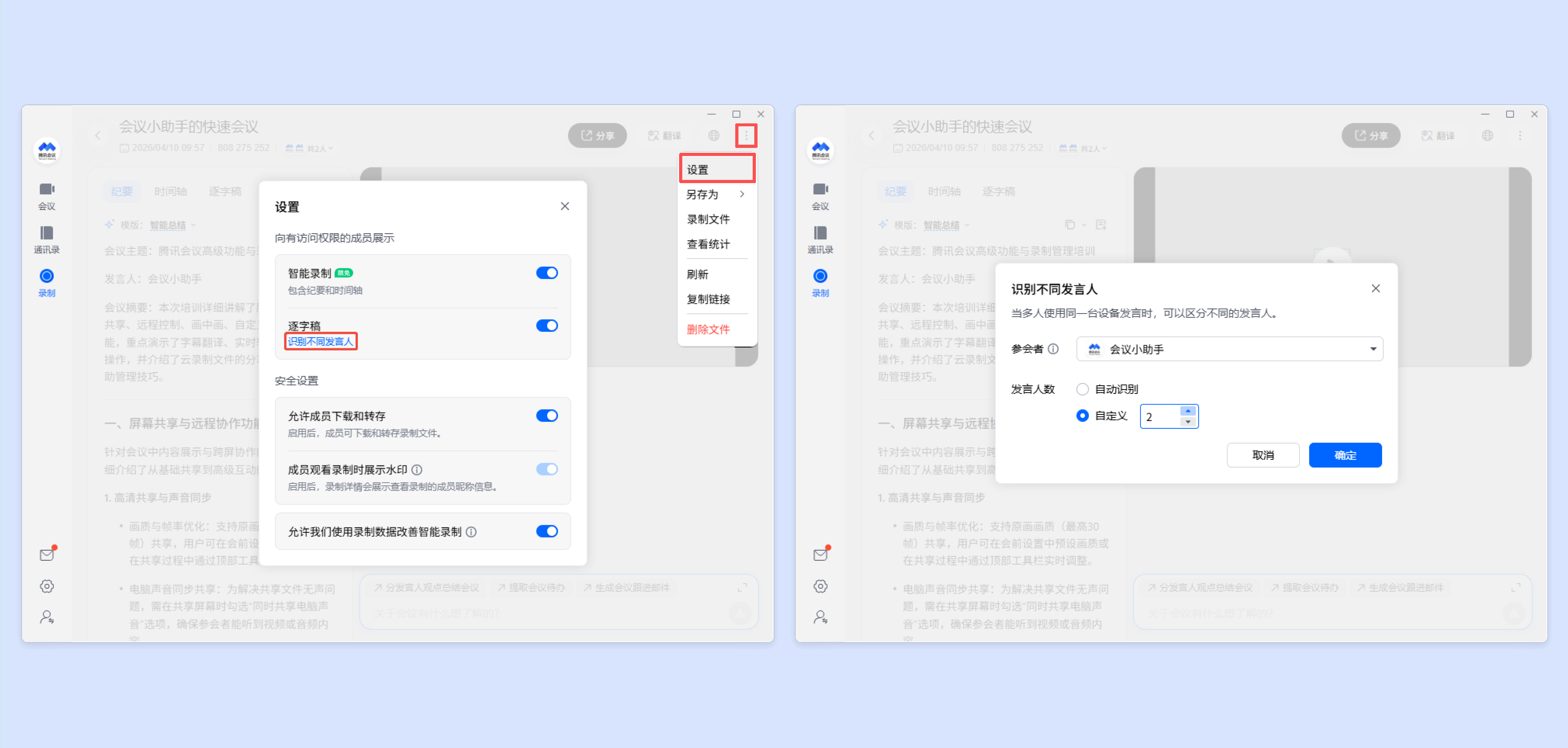
⑦当会中存在多人使用同一台设备发言,未曾在文本中显示出来时,可点击右上角“更多”按钮->【设置】->【识别不同发言人】,选择需要被识别的参会者,选择自动识别/自定义发言人数后,点击【确定】,即可重新生成文本内容。
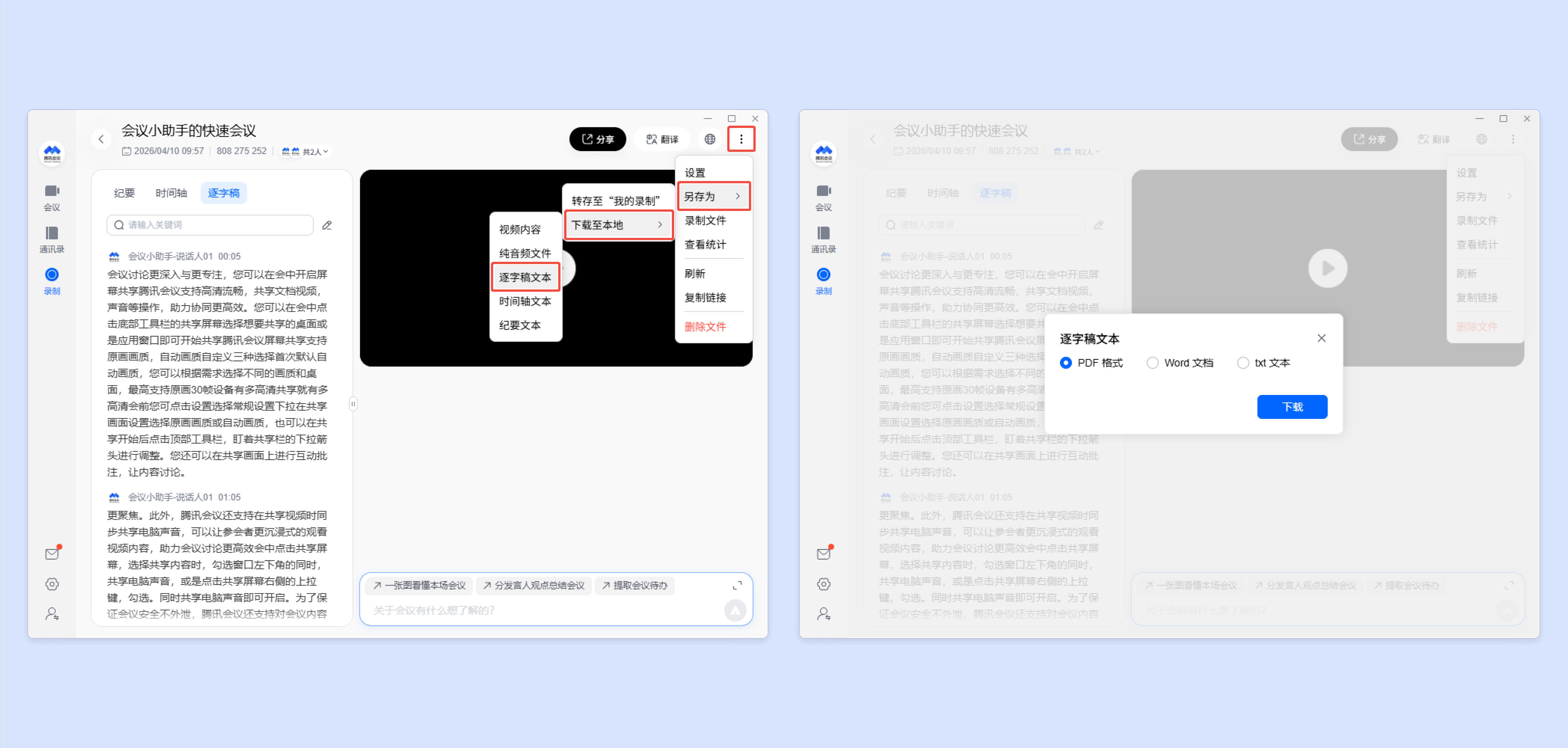
⑧创建者和有下载转存权限的访问者可点击右上角“更多”按钮->【另存为】->【下载至本地】->【逐字稿文本】->选择需要导出的格式,点击【下载】即可。
2)Android/iOS/HarmonyOS
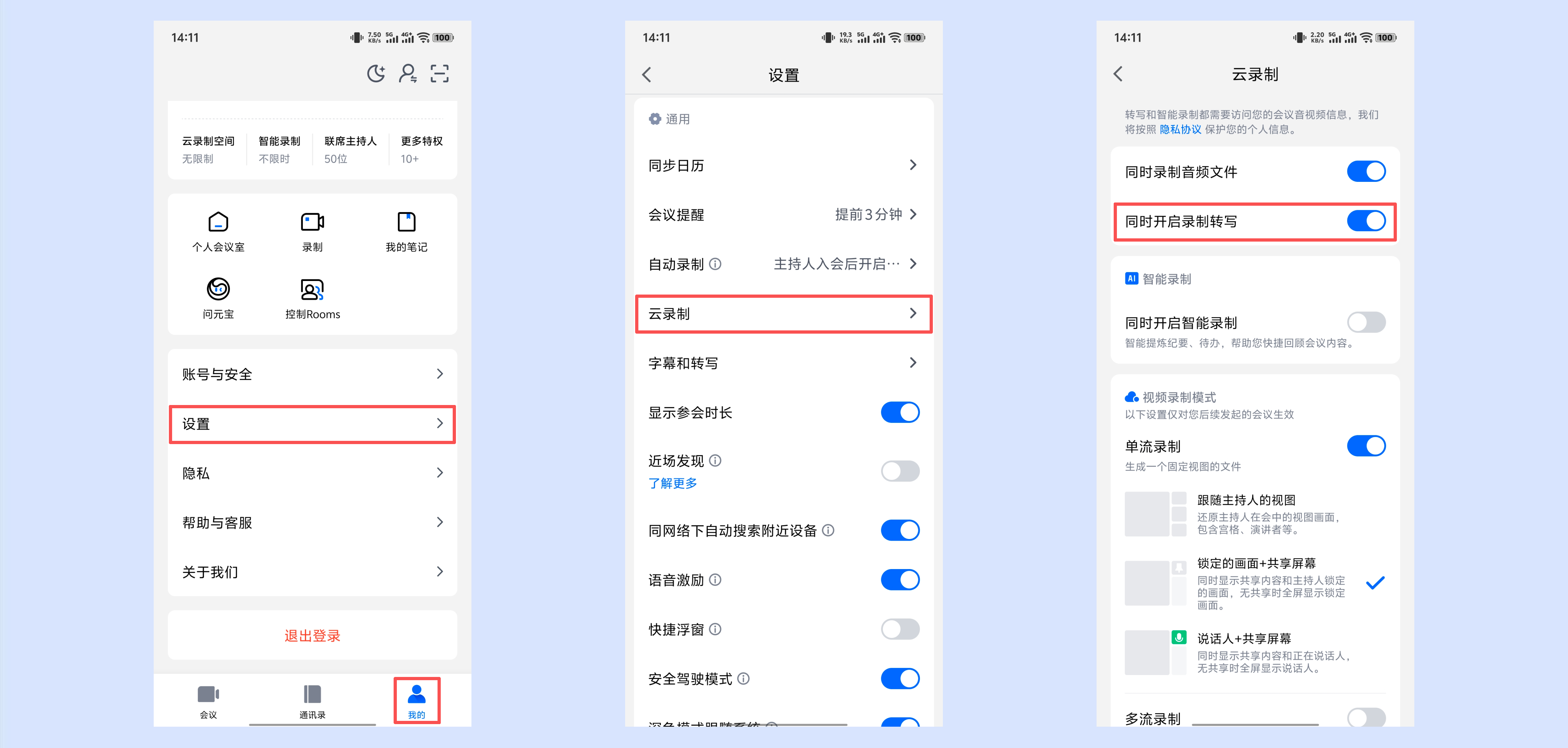
①会议创建者可在会前点击APP主界面底部【我的】->【设置】->【云录制】->勾选【同时开启录制转写】,即可在自己发起的会议中,开启云录制时同时开启录制转写。
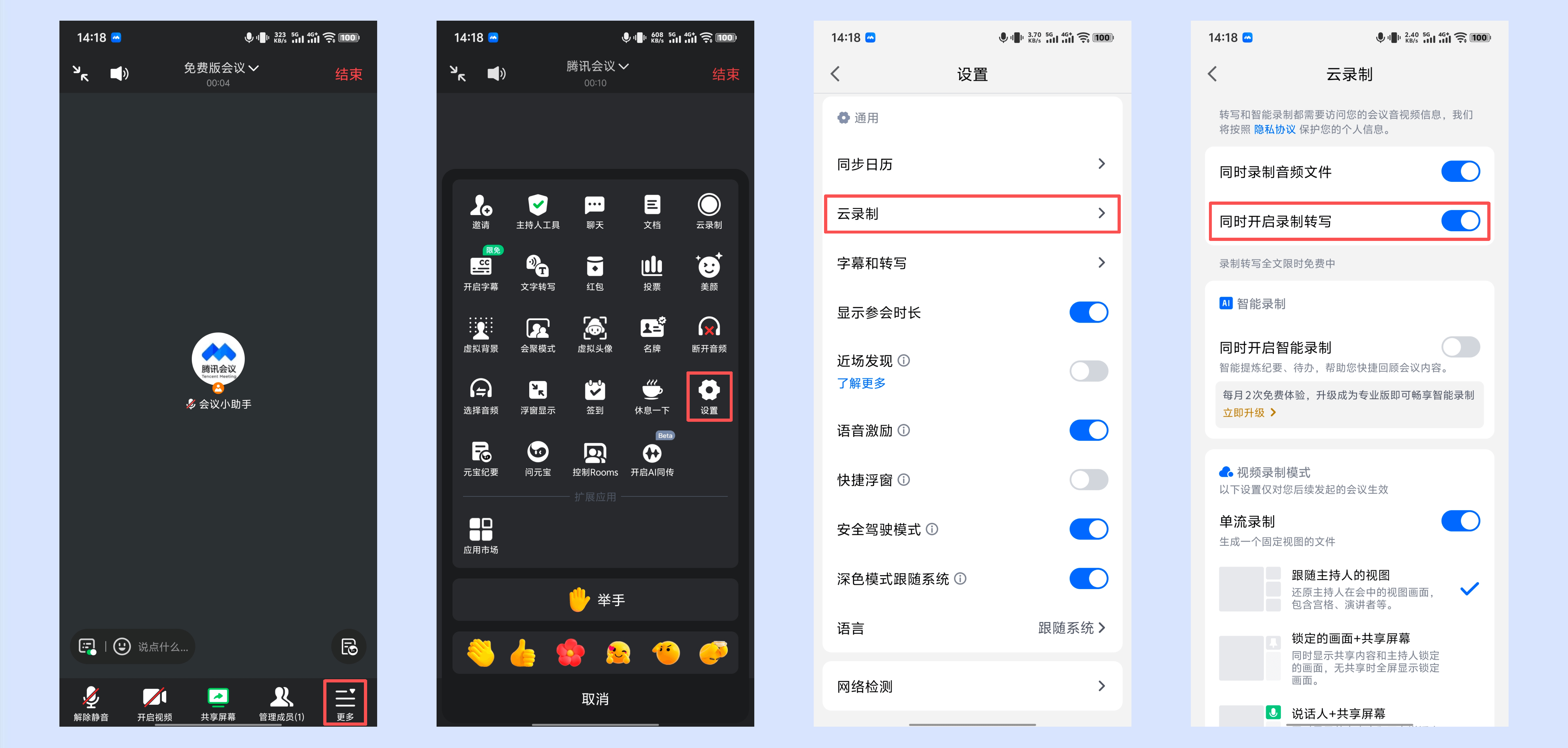
②主持人可在会中点击底部【更多】->【设置】->【云录制】->勾选【同时开启录制转写】后,再开启云录制,即可同时开启录制转写。
③若云录制没设置同时开启录制转写时,会议创建者可在对应云录制详情页中点击「逐字稿」->【立即生成】即可。访问者可点击【复制链接】后发送给创建者,让其开启逐字稿功能。
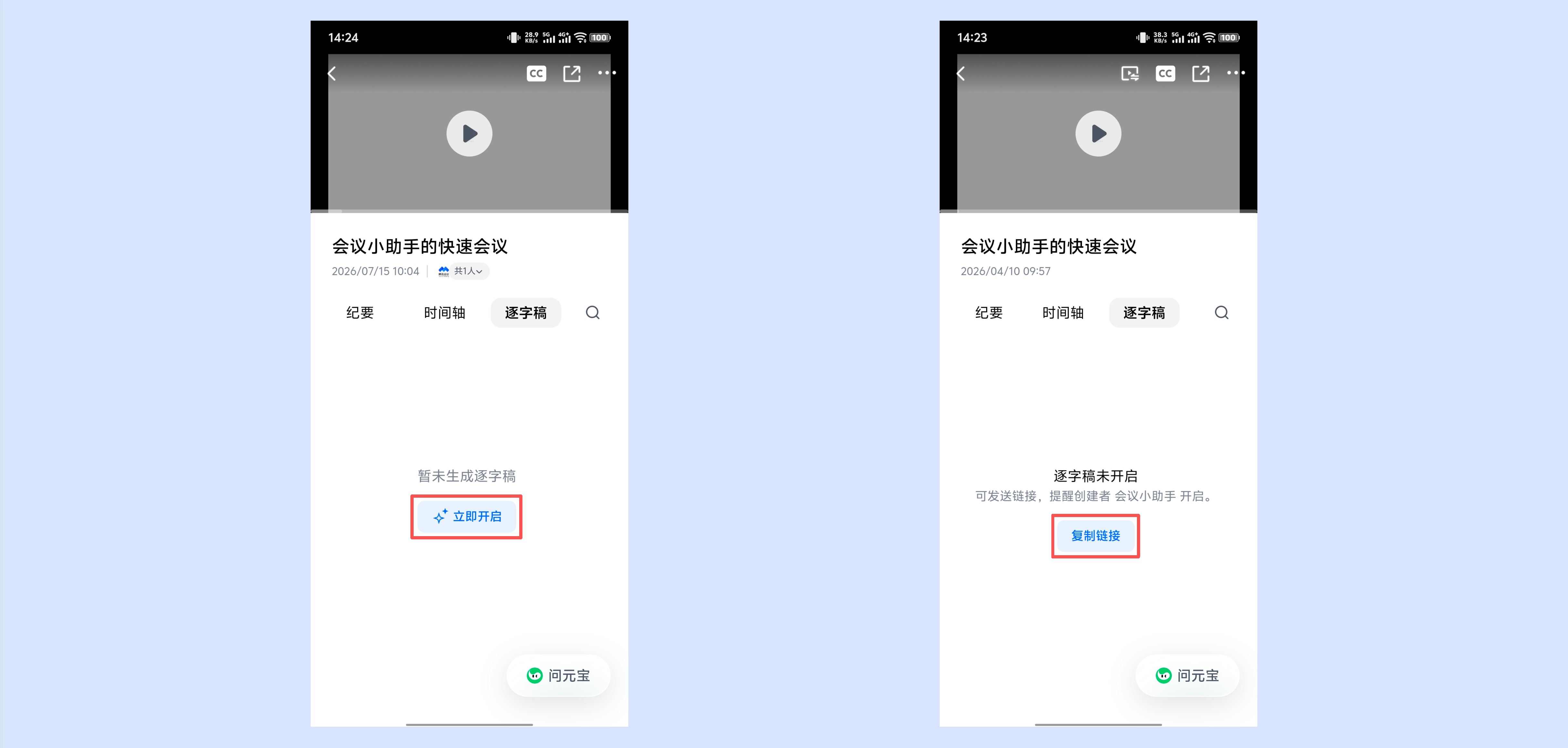
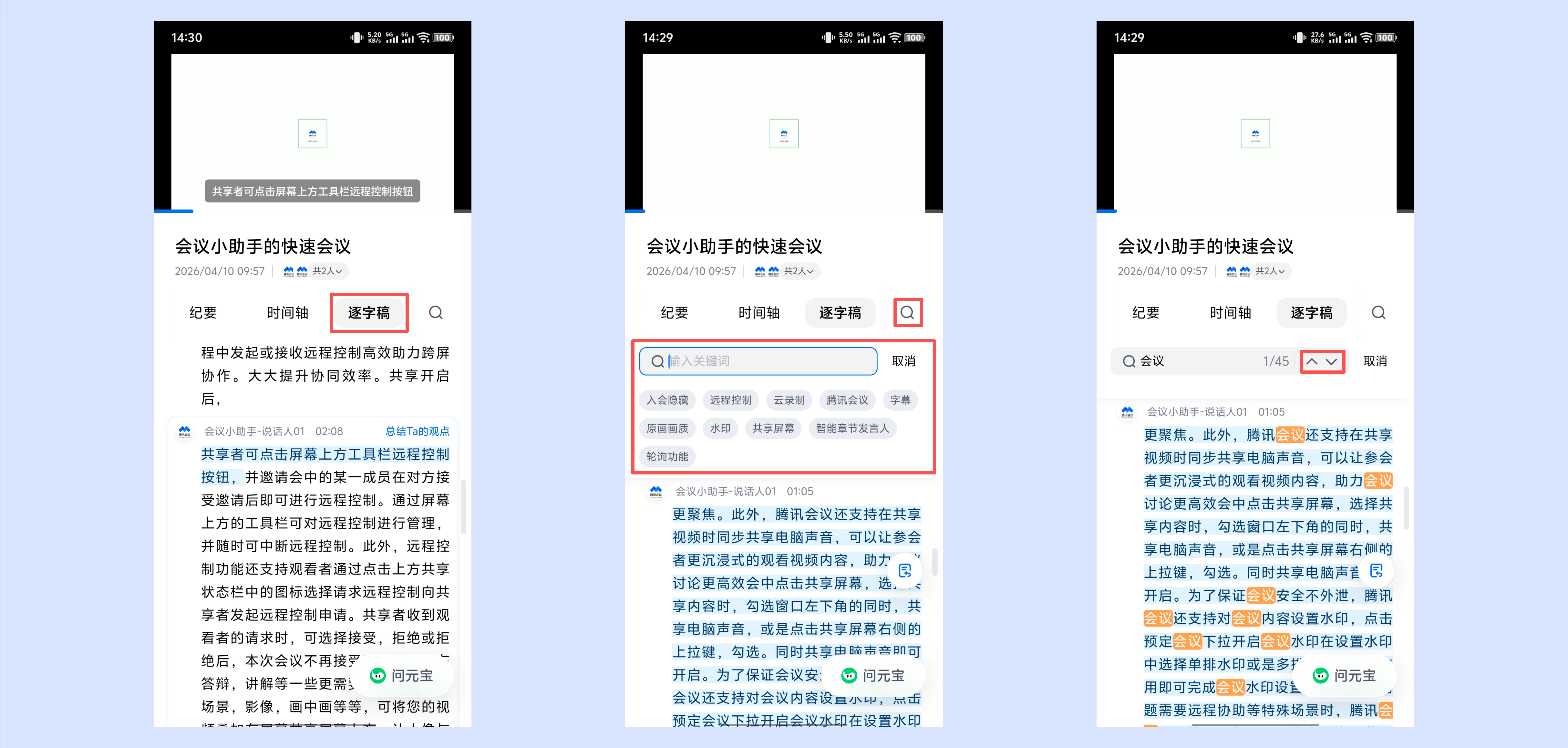
④开启逐字稿后,可在录制详情页-「逐字稿」中查看发言人音频转写文本,点击文本内容,即可跳转索引信息自动播放。
⑤创建者和访问者可点击逐字稿内容顶部“放大镜”按钮,输入的关键词或选择的推荐关键词,即可全文查找关键词内容;点击输入框中的“三角”按钮,可跳转至文本中关键词的位置。
⑥创建者和有下载转存权限的访问者可点击右上角“更多”按钮->【导出】->【逐字稿】->选择需要导出格式、显示信息后,点击【导出】即可。
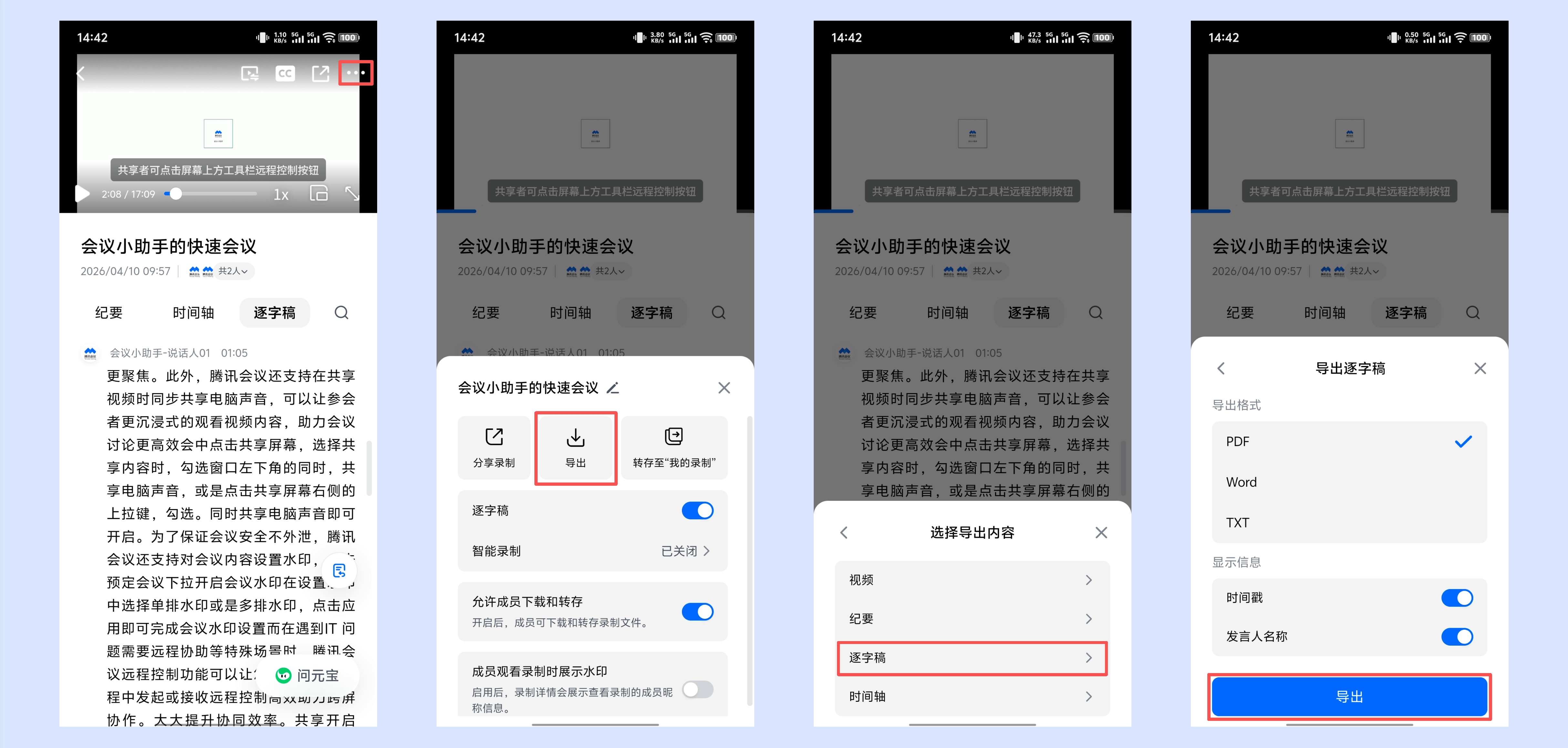
(鸿蒙系统暂不支持导出,敬请期待后续更新)
十一、常见问题
1.录制转写功能开放免费限时体验;
2.企业管理员如何在web端配置“录制转写”功能?
企业管理员可以在“企业管理-账户管理-账户设置-录制设置”中设置开启云录制,并勾选“同时开启录制转写”。
3.“企业管理-账户管理-账户设置-录制设置”中的锁有什么作用?
当未锁定时,客户端录制设置项中默认根据企业设置展示,用户可以修改;当锁定时,客户端录制设置项中强制根据企业设置展示,用户不可修改。
4.若企业管理员未勾选“同时开启录制转写”功能,会议创建者在观看云录制文件时,是否还会展示转录文本?
不会。当未勾选“同时开启录制转写”选项时,仅展示录制视频文件,不展示文本内容。
5.主持人查看转录文件时,是否能够编辑或者导出?
目前仅支持会议创建者对转录文件进行查看、编辑等操作,而非创建者仅能查看。若主持人同时也是会议创建者,则可以对转录文件进行相关操作。
6.录制转写是否支持纯英文识别?
目前录制转写功能仅支持中文会议识别,暂不支持纯英文会议识别。
7.录制转写是否能够识别方言?
目前转写仅支持中文普通话,暂不支持方言等识别。
8.为什么移动端没有识别不同发言人功能?
目前仅支持使用桌面端设备,在腾讯会议官网-个人中心-录制详情页中使用识别不同发言人功能;移动端暂不支持。
9.为什么移动端无法编辑逐字稿内容?
目前仅支持创建者使用桌面端设备/在腾讯会议官网-个人中心-录制详情页中对逐字稿内容进行编辑。